
Impresión de varios trabajos por capas
Un trabajo por capas es aquel en el que se superponen varios trabajos. Con un trabajo por capas, se pueden superponer e imprimir varios trabajos con una sola operación de impresión.
Existen dos métodos para los trabajos por capas: «impresión con marcha atrás», en la que se tira del material hacia atrás y se imprime sobre él, e «impresión multicapa de una pasada», que imprime sobre todas las capas a la vez. La impresión multicapa en una sola pasada puede dar lugar a una menor desalineación de la impresión que la impresión con marcha atrás.
Hay dos tipos de impresión multicapa de una sola pasada. En uno de los tipos, el modo de tres capas se selecciona con para la impresión (2. B: Realización de la impresión multicapa de una sola pasada (modo de tres capas)). En el otro tipo, los ajustes avanzados se configuran mediante Custom Layer Mode para la impresión (2. C: Realización de la impresión multicapa de una sola pasada (modo personalizado de dos a cinco capas)).
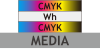 | Cuando desee, por ejemplo, imprimir en una película transparente y conseguir imágenes de colores vivos utilizando CMYK tanto desde la superficie de impresión como desde la superficie opuesta a la impresa. Es posible que la impresión de la parte trasera se vea a través, por lo que es recomendable utilizar la misma imagen. |
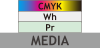 | Cuando desee, por ejemplo, mejorar la adherencia de la tinta a los materiales que se desprenden fácilmente e expresar imágenes vibrantes utilizando CMYK sobre una base de tinta blanca |
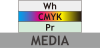 | Cuando desee, por ejemplo, mejorar la adherencia de la tinta a un material que se desprende con facilidad, exprese imágenes vibrantes utilizando CMYK sobre una base de tinta blanca y visualice las imágenes desde la superficie opuesta a la impresa (la superficie transparente) |
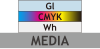 | Cuando desee, por ejemplo, imprimir imágenes sobre una base de tinta blanca, eliminar el efecto del color del material y añadir texturas |
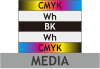 | Cuando desee, por ejemplo, imprimir en una película transparente y conseguir imágenes de colores vivos utilizando CMYK tanto desde la superficie de impresión como desde la superficie opuesta a la impresa. La impresión de la parte trasera no se verá a través, así que use este método con imágenes que tengan una orientación definida, como imágenes o textos completamente diferentes. |
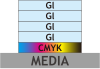 | Cuando desee, por ejemplo, representar texturas más tridimensionales |
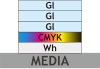 | Cuando desee, por ejemplo, imprimir imágenes sobre una base de tinta blanca, eliminar el efecto del color del material y añadir texturas más tridimensionales |
Sin embargo, la impresión multicapa de una sola pasada puede no ser posible dependiendo del modelo que esté utilizando o del trabajo.
1. Superposición de múltiples trabajos para crear uno solo
- Las únicas líneas de corte que se activan son las de la capa superior.
- Cuando cree líneas de corte en VersaWorks, añádalas a la capa superior.
- Cuando se genera un trabajo por capas, se establece en Sólo imprimir.
- Seleccione múltiples trabajos de la lista de trabajos.El método para seleccionar varios trabajos depende del sistema operativo.NOTA En un trabajo por capas, las capas se superponen en el orden en que se seleccionan. Para especificar la posición de las capas, seleccione los trabajos en orden a partir de la capa inferior.
- Un trabajo por capas puede generarse por cualquiera de los métodos siguientes.
- Haga clic con el botón derecho y haga clic en .
- Haga clic en
 en la parte derecha del área de herramientas de trabajo y, a continuación, en Generar trabajo por capas.
- Cuando realice la impresión con marcha atrás, vaya a 2. A: Realización de la impresión con marcha atrás.
- Al realizar la impresión multicapa de una sola pasada, proceda a 2. B: Realización de la impresión multicapa de una sola pasada (modo de tres capas) o 2. C: Realización de la impresión multicapa de una sola pasada (modo personalizado de dos a cinco capas).
2. A: Realización de la impresión con marcha atrás
El retroceso y la impresión se realizan para cada trabajo en la secuencia del número de trabajo.
- Seleccione el trabajo por capas.
-
Realizar la impresión.
Se realiza el procesamiento por RIP y la impresión.
2. B: Realización de la impresión multicapa de una sola pasada (modo de tres capas)
Con algunos modelos, es posible realizar una impresión multicapa de una sola pasada en un modo en el que se hayan seleccionado tres capas. Si Modelo no compatible no aparece en la pestaña Capa en Ajustes de la tarea [Trabajo por capas], puede utilizar esta función.
- CMYK -> Wh -> CMYK
- Pr -> Wh -> CMYK
- Pr -> CMYK -> Wh
- Wh -> CMYK -> Gl
- Las marcas solo se añaden cuando el trabajo de cada capa tiene el mismo tamaño, posición y orientación.
- Las marcas de corte se añaden a Todo el área.
- Utilice uno de los métodos siguientes para visualizar Ajustes de la tarea [Trabajo por capas].
- Haga doble clic en el trabajo por capas.
- Haga clic con el botón derecho en un trabajo de capas y luego haga clic en .
- Haga clic en en la parte izquierda del área de herramientas de trabajo y, a continuación, en
 Ajustes.
Si hay una capa que desea ocultar en Capas, desactive la casilla Capas.
- Seleccione la casilla Impresión multicapa de una sola pasada.La casilla aparecerá seleccionada si los datos pueden utilizarse para la impresión multicapa de una sola pasada. Número de capas actual y Número de capas posibles para la impresión multicapa de una sola pasada aparecen si los datos no pueden utilizarse para la impresión multicapa de una sola pasada.
- Aparece el mensaje El trabajo por capas se reconfigurará para cambiar el método de impresión. ¿Desea continuar?. Haga clic en Sí.La ventana Ajustes se cierra. Después de reconfigurar el trabajo, aparece de nuevo la ventana Ajustes.
- Seleccione elementos como Nombre del material, Calidad de impresión y Modo de .
- Haga clic en Aceptar.Volverá a la ventana principal.
- Realizar la impresión.Se realiza el procesamiento por RIP y la impresión.
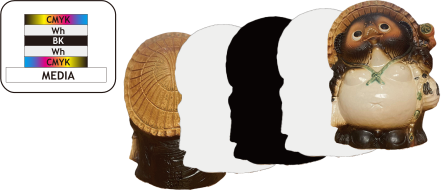
2. C: Realización de la impresión multicapa de una sola pasada (modo personalizado de dos a cinco capas)
- Utilice uno de los métodos siguientes para visualizar Ajustes de la tarea [Trabajo por capas].
- Haga doble clic en el trabajo por capas.
- Haga clic con el botón derecho en un trabajo de capas y luego haga clic en .
- Haga clic en en la parte izquierda del área de herramientas de trabajo y, a continuación, en Ajustes.
Para comprobar la imagen en la ventana de vista previa, desmarque las casillas de las capas superiores. - Seleccione la casilla Impresión multicapa de una sola pasada.
- Aparece el mensaje El trabajo por capas se reconfigurará para cambiar el método de impresión. ¿Desea continuar?. Haga clic en Sí.La ventana Ajustes de la tarea [Trabajo por capas] se cierra. Después de reconfigurar el trabajo, aparece de nuevo la ventana Ajustes de la tarea [Trabajo por capas].
- En , haga clic en Editar.
- Establezca el orden de las capas.Seleccione la capa que desee modificar y, a continuación, haga clic en
 o en
o en  .NOTA También puede configurar el modo de cada capa y, posteriormente, cambiar la imagen de cada una de ellas. En esta situación, el modo de cada capa es fijo y solo se alternan las imágenes.
 - Seleccione el modo de impresión para cada capa.Seleccione CMYK, Wh, Gl o algo similar en Modo.
- Haga clic en Aceptar.El sistema le devuelve a la pantalla Ajustes de la tarea [Trabajo por capas].
- Configure el resto de opciones según sea necesario.
- Haga clic en Aceptar.
- Realizar la impresión.Se realiza el procesamiento por RIP y la impresión.
Recortar la imagen con un trabajo por capas y configurar el número de copias y el espaciado
Cuando utilice varias imágenes como un único conjunto de datos de impresión para imprimir un producto, es posible que desee aumentar la producción de una imagen concreta. Recorte la imagen deseada con un trabajo por capas y establezca el número de copias y el espaciado. A continuación, puede realizar una impresión adicional de la parte recortada para aumentar la producción del producto.
| Datos de impresión (trabajo por capas) | Producto |
|---|---|
 |  |
- Utilice uno de los métodos siguientes para visualizar Ajustes de la tarea [Trabajo por capas].
- Haga doble clic en el trabajo por capas.
- Haga clic con el botón derecho en un trabajo de capas y luego haga clic en .
- Haga clic en en la parte izquierda del área de herramientas de trabajo y, a continuación, en Ajustes.
- Haga clic en
 Recortar y panelar.
 - Seleccione la casilla Recortar imagen en Recortar.
- Establezca la parte que se va a imprimir (el área recortada).
- En el área de diseño, haga clic en
 .Si el icono es azul, ya está seleccionado.
 - Arrastre el punto de recorte para ajustar el área de recorte.Para afinar el área de recorte, use
 y
y  para ampliar la imagen de previsualización y, a continuación, arrastre el punto de recorte otra vez.
- En el área de diseño, haga clic en
- Haga clic en
 Compo sición.
 - Especifique Copiar y Espaciado del panel en Propiedades de impresión.
- Haga clic en Aceptar.Volverá a la ventana principal.