
Drucken mehrerer übereinandergeschichteter Jobs
Ein übereinandergeschichteter Job ist ein Job, bei dem mehrere Jobs übereinander geschichtet werden. Bei einem übereinandergeschichteten Job können mehrere Jobs übereinander geschichtet und in einem einzigen Druckvorgang gedruckt werden.
Für den Druck von übereinandergeschichteten Jobs stehen zwei Verfahren zur Verfügung: der Rückzugsdruck, bei dem das Medium zurückgezogen und bedruckt wird, und der One-Pass-Multilayer-Druck, bei dem alle Schichten in einem einzigen Arbeitsgang bedruckt werden. Der One-Pass-Multilayer-Druck kann zu weniger Druckfehlern führen als der Rückzugsdruck.
Es stehen zwei Arten des One-Pass-Multilayer-Drucks zur Verfügung. Bei einer Variante wird für den Druckvorgang unter der Dreischichtmodus ausgewählt (2. B: Durchführen des One-Pass-Multilayer-Drucks (Dreischichtmodus)). Bei der anderen Variante werden für den Druckvorgang die erweiterten Einstellungen unter Custom Layer Mode konfiguriert (2. C: Durchführen des One-Pass-Multilayer-Drucks (benutzerdefinierter Modus mit zwei bis fünf Schichten)).
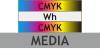 | Wenn Sie z. B. auf transparenter Folie drucken und Bilder sowohl von der bedruckten Seite als auch von der gegenüberliegenden Seite aus in lebendigen CMYK-Farben darstellen möchten. Da der Druck auf der Rückseite möglicherweise durchscheint, empfiehlt es sich, dasselbe Bild zu verwenden. |
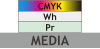 | Wenn Sie z. B. die Haftung von Tinte auf einem Medium, das sich leicht ablöst, verbessern und lebhafte Bilder mit CMYK auf einem Untergrund aus weißer Tinte darstellen möchten |
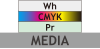 | Wenn Sie z. B. die Haftung von Tinte auf einem Medium, das sich leicht ablöst, verbessern und lebhafte Bilder mit CMYK auf einem Untergrund aus weißer Tinte darstellen möchten und die Bilder auf der gegenüberliegenden Seite der bedruckten Oberfläche (der transparenten Oberfläche) anzeigen möchten |
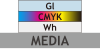 | Wenn Sie z. B. Bilder auf einem Untergrund aus weißer Tinte drucken, die Wirkung der Farbe des Mediums eliminieren und Texturen hinzufügen möchten |
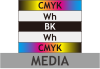 | Wenn Sie z. B. auf transparenter Folie drucken und Bilder sowohl von der bedruckten Seite als auch von der gegenüberliegenden Seite aus in lebendigen CMYK-Farben darstellen möchten. Der Druck auf der Rückseite scheint nicht durch; verwenden Sie dieses Verfahren daher für Bilder mit einer bestimmten Ausrichtung, z. B. völlig unterschiedliche Bilder oder Text. |
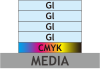 | Wenn Sie z. B. dreidimensionalere Texturen darstellen möchten |
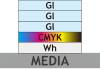 | Wenn Sie z. B. Bilder auf einem Untergrund aus weißer Tinte drucken, die Wirkung der Farbe des Mediums eliminieren und dreidimensionalere Texturen hinzufügen möchten |
Je nach verwendetem Modell oder Job kann der One-Pass-Multilayer-Druck jedoch möglicherweise nicht durchgeführt werden.
1. Überlappung mehrerer Jobs zum Erstellen eines einzigen Jobs
- Die einzigen Schnittlinien, die aktiviert sind, sind die auf der obersten Schicht.
- Wenn Sie in VersaWorks Schnittlinien erstellen, fügen Sie sie der obersten Schicht hinzu.
- Wenn ein übereinandergeschichteter Job generiert wird, wird auf Nur drucken gesetzt.
- Wählen Sie mehrere Jobs aus der Job-Liste aus.Die Methode zur Auswahl mehrerer Jobs hängt vom jeweiligen Betriebssystem ab.Anmerkung Bei einem Job mit mehreren Schichte n werden die Schicht en in der Reihenfolge überlagert, in der sie ausgewählt wurden. Um die Position der Schicht festzulegen, wählen Sie die Jobs der Reihe nach von der untersten Schicht aus.
- Ein übereinandergeschichteter Job kann mit einer der folgenden Methoden erstellt werden.
- Klicken Sie mit der rechten Maustaste und klicken Sie auf .
- Klicken Sie auf
 auf der rechten Seite des Job-Werkzeugbereich
s und dann auf Schichtdruck-Job erzeugen.
auf der rechten Seite des Job-Werkzeugbereich
s und dann auf Schichtdruck-Job erzeugen.
- Wenn Sie einen Rückzugsdruck durchführen, fahren Sie mit 2. A: Durchführen des Rückzugsdrucks fort.
- Wenn Sie einen One-Pass-Multilayer-Druck durchführen, fahren Sie mit 2. B: Durchführen des One-Pass-Multilayer-Drucks (Dreischichtmodus) bzw. 2. C: Durchführen des One-Pass-Multilayer-Drucks (benutzerdefinierter Modus mit zwei bis fünf Schichten) fort.
2. A: Durchführen des Rückzugsdrucks
Rückzug und Druck werden für jeden Job in der Reihenfolge der Jobnummer durchgeführt.
- Wählen Sie den mehrschichtigen Job aus.
-
Führen Sie den Druck durch.
Die Bearbeitung durch RIP und der Druckvorgang werden durchgeführt.
2. B: Durchführen des One-Pass-Multilayer-Drucks (Dreischichtmodus)
Bei einigen Modellen ist der One-Pass-Multilayer-Druck in einem Modus mit drei ausgewählten Schichten möglich. Wenn Nicht unterstütztes Modell auf der Registerkarte Layer unter Job-Einstellungen [Schichtdruck-Job] nicht angezeigt wird, können Sie diese Funktion verwenden.
- CMYK -> Wh -> CMYK
- Pr -> Wh -> CMYK
- Pr -> CMYK -> Wh
- Wh -> CMYK -> Gl
- Marken werden nur hinzugefügt, wenn der Job auf jeder Schicht die gleiche Größe, Position und Ausrichtung hat.
- Schnittmarken werden dem Gesamter Bereich hinzugefügt.
- Verwenden Sie eine der folgenden Methoden, um Job-Einstellungen [Schichtdruck-Job] anzuzeigen.
- Doppelklicken Sie auf den übereinandergeschichteten Job.
- Klicken Sie mit der rechten Maustaste auf einen übereinandergeschichteten Job und klicken Sie dann auf .
- Klicken Sie auf auf der linken Seite des Job-Werkzeugbereichs und dann auf
 Einstellungen.
Wenn es eine Schicht gibt, die Sie in Layer ausblenden möchten, deaktivieren Sie das Kontrollkästchen Layer.
- Aktivieren Sie das Kontrollkästchen Mehrschichtdruck in einem Durchlauf.Das Kontrollkästchen wird aktiviert, wenn die Daten für den One-Pass-Multilayer-Druck verwendet werden können. Aktuelle Anzahl der Layer und Anzahl der möglichen Layer für den Mehrschichtdruck in einem Durchlauf werden angezeigt, wenn die Daten nicht für den One-Pass-Multilayer-Druck verwendet werden können.
- Die Meldung Der geschichtete Job wird neu konfiguriert, um das Druckverfahren zu ändern. Möchten Sie fortfahren? erscheint. Klicken Sie auf Ja.Das Fenster Einstellungen wird geschlossen. Nachdem der Job neu konfiguriert wurde, wird wieder das Fenster Einstellungen angezeigt.
- Wählen Sie Elemente wie Medienbezeichnung, Druckqualität und Modus aus .
- Klicken Sie auf OK.Sie kehren zum Hauptfenster zurück.
- Führen Sie den Druck durch.Die Bearbeitung durch RIP und der Druckvorgang werden durchgeführt.
2. C: Durchführen des One-Pass-Multilayer-Drucks (benutzerdefinierter Modus mit zwei bis fünf Schichten)
- Verwenden Sie eine der folgenden Methoden, um Job-Einstellungen [Schichtdruck-Job] anzuzeigen.
- Doppelklicken Sie auf den übereinandergeschichteten Job.
- Klicken Sie mit der rechten Maustaste auf einen übereinandergeschichteten Job und klicken Sie dann auf .
- Klicken Sie auf auf der linken Seite des Job-Werkzeugbereichs und dann auf Einstellungen.
Um das Bild im Vorschaufenster zu überprüfen, deaktivieren Sie die Kontrollkästchen der oberen Schichten. - Aktivieren Sie das Kontrollkästchen Mehrschichtdruck in einem Durchlauf.
- Die Meldung Der geschichtete Job wird neu konfiguriert, um das Druckverfahren zu ändern. Möchten Sie fortfahren? erscheint. Klicken Sie auf Ja.Das Fenster Job-Einstellungen [Schichtdruck-Job] wird geschlossen. Nachdem der Job neu konfiguriert wurde, wird wieder das Fenster Job-Einstellungen [Schichtdruck-Job] angezeigt.
- Klicken Sie unter auf Bearbeiten.
- Legen Sie die Reihenfolge der Schichten fest.Wählen Sie die Schicht aus, die Sie ändern möchten, und klicken Sie anschließend auf
 oder
oder  .Anmerkung Sie können auch den Modus jeder Schicht festlegen und das Bild der jeweiligen Schicht später wechseln. In diesem Fall ist der Modus jeder Schicht festgelegt, und nur die Bilder werden gewechselt.
 - Wählen Sie für jede Schicht den Druckmodus aus.Wählen Sie unter Modus CMYK, Wh, Gl oder eine ähnliche Option aus.
- Klicken Sie auf OK.Sie gelangen zurück zum Bildschirm Job-Einstellungen [Schichtdruck-Job].
- Nehmen Sie gegebenenfalls weitere Einstellungen vor.
- Klicken Sie auf OK.
- Führen Sie den Druck durch.Die Bearbeitung durch RIP und der Druckvorgang werden durchgeführt.
Schneiden des Bilds in einem übereinandergeschichteten Job und Einstellung der Kopienanzahl und des Abstands
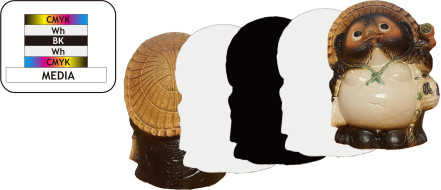
Wenn Sie mehrere Bilder als einen einzigen Druckdatensatz zum Drucken eines Produkts verwenden, möchten Sie möglicherweise die Produktionsmenge eines bestimmten Bildes erhöhen. Schneiden Sie das gewünschte Bild in einem übereinandergeschichteten Job zu und nehmen Sie die Einstellung der Kopienanzahl und des Abstands vor. Anschließend können Sie einen zusätzlichen Druckvorgang für den zugeschnittenen Teil durchführen, um die Produktionsmenge des Produkts zu erhöhen.
| Druckdaten (übereinandergeschichteter Job) | Produkt |
|---|---|
 |  |
- Verwenden Sie eine der folgenden Methoden, um Job-Einstellungen [Schichtdruck-Job] anzuzeigen.
- Doppelklicken Sie auf den übereinandergeschichteten Job.
- Klicken Sie mit der rechten Maustaste auf einen übereinandergeschichteten Job und klicken Sie dann auf .
- Klicken Sie auf auf der linken Seite des Job-Werkzeugbereichs und dann auf Einstellungen.
- Klicken Sie auf
 Schneiden und kacheln.
 - Aktivieren Sie das Kontrollkästchen Bild schneiden unter Schneiden.
- Legen Sie den zu druckenden Teil fest (Schnittbereich).
- Klicken Sie im Layout-Bereich auf
 .Wenn das Symbol blau ist, ist es bereits ausgewählt.
 - Ziehen Sie den Schnittpunkt, um den Schnittbereich festzulegen.Verwenden Sie für die Feinabstimmung des Schnittbereichs
 und
und  , um das Vorschaubild zu vergrößern, und ziehen Sie dann erneut den Schnittpunkt.
- Klicken Sie im Layout-Bereich auf
- Klicken Sie auf
 Layout.
 - Geben Sie Kopien und Kachelabstand unter Druckeigenschaften an.
- Klicken Sie auf OK.Sie kehren zum Hauptfenster zurück.