
什么是打印变量数据
打印变量数据是依次替换字符和图像等部分打印区域的打印。用于打印姓名、岗位、照片不同的工作证或连号的票证、明信片的邮寄地址等。
- 背景数据
- 一个用于指定打印的字符或图像的数据文件
- 图像文件,如果要打印图像
1. 在 VersaWorks 中创建设计模板
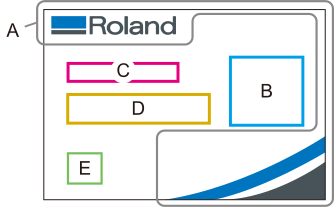
| A | 背景图像:公司 Logo、设计等图像数据 请事先创建(支持 png、jpeg、tiff、eps、pdf、ps 文件)。 |
| B | 变量字段:指定脸部照片的位置。 类型:图像、字段名称:Photo |
| C | 变量字段:指定部门名称的位置。 类型:文本、字段名称:Department |
| D | 变量字段:指定姓名的位置。 类型:文本、字段名称:Name |
| E | 变量字段:指定员工编号的二维码位置。 类型:条码、字段名称:QRcode |
- 单击菜单栏的。
- 单击变量数据字段模板右侧的>。显示管理变量数据字段模板窗口。
- 单击
 。
。 - 输入模板名称,然后单击确定。显示变量数据字段模板设置 [*]窗口。
- 设置背景图像。
- 设置变量字段。
- 单击
 。显示新建数据窗口。
- 单击
- 单击< 後退。即会回到管理变量数据模板窗口。
2. 将模板添加到作业列表
- 在管理变量数据模板窗口单击导出模板右侧的>。
- 从属性为变量数据字段模板的模板中选择要输出的字段模板。
- 指定打印机昵称和目标文件夹。
- 单击确定。变量数据字段模板即会添加到指定的队列中。
- 单击取消。即会回到管理变量数据模板窗口。
- 关闭管理变量数据模板窗口。
3. 创建数据文件并导入至 VersaWorks 中
为变量字段中的打印准备图像文件。数据文件可通过导出变量字段模板中创建的变量字段数据,使用电子表格软件进行编辑后再导入。也可在 VersaWorks 上直接编辑而不需要导出/导入数据文件。创建/编辑/导出数据文件
- 打开在2. 将模板添加到作业列表中添加的作业的设置窗口。
- 双击要设置的作业。
- 右键单击要设置的作业,然后单击。
- 在选择作业的状态下单击作业工具区域左侧的
 ,然后单击
,然后单击 。
。
- 单击
 变量数据。
变量数据。 - 单击
 。显示另存为窗口。
 - 输入任意名称。保存的数据格式为 CSV 文件(以逗号分隔)(.csv)、Text 文件(以选项卡分隔)(.txt)、Text 文件(以空格分隔)(.prn)或 XML 文件(.xml)。数据格式的指定方法因 OS 而异。
- Windows:在文件类型中选择要保存的数据格式。
- Mac:文件名中包含想要保存的文件格式。
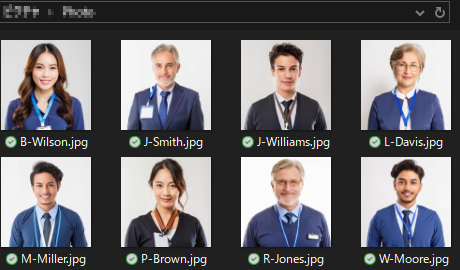
- 将员工名称的图像文件保存在任意文件夹中。图像文件请以能够在 VersaWorks 中直接打开的文件格式(TIFF(LZW 压缩或非压缩格式)、EPS、JPEG、PDF、PostScript、PNG)保存。
- 打开并编辑已保存的数据文件。
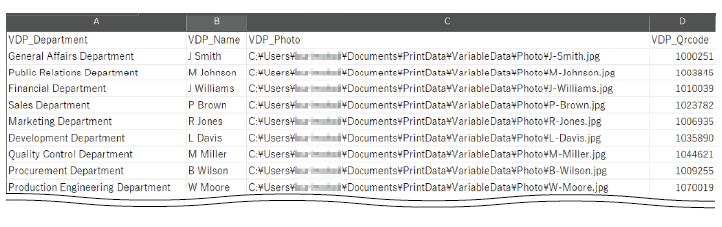
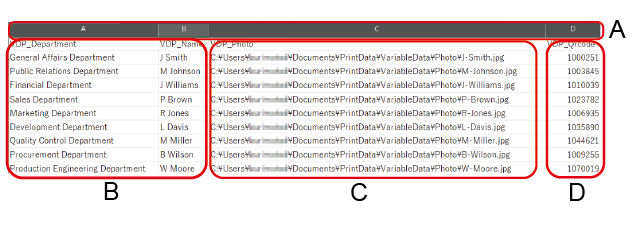
以下是CSV文件的编辑示例。
第一行中已输入了变量字段名称。在各变量字段的列中输入记录的字符(B)、步骤 5 中保存的图像文件的绝对路径(C)及员工编号(D)并保存。
- 在步骤 3 的窗口中单击
 。即会显示选择文件的窗口。
 - 选择已编辑/保存的数据文件,单击打开。编辑的内容将反映到 VersaWorks 中。
- 单击空白行“1”,并单击
 。空白行即被删除。
4. 配置变量数据打印设置
- 选择要配置的字段。
- 将相同设置应用于所有数据时选择列表中的第一行(字段名称)。设置将应用于所有数据。
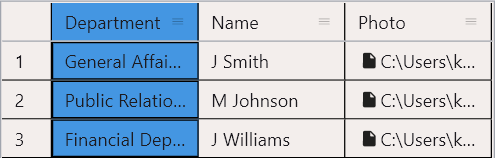
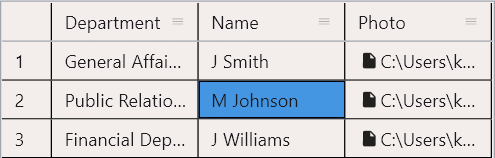
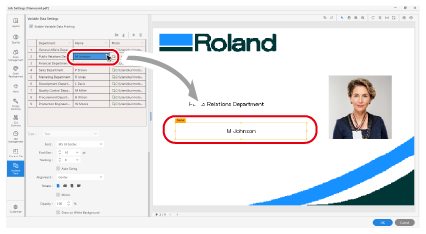
- 仅设置特定的数据时选择要设置的单元。
备注选定的列或单元在布局区域中以边界线和字段名称显示。
- 将相同设置应用于所有数据时
- 设置文本的详细信息。
- 字体
选择字体类型。
- 字体大小
选择字体大小。
- 字符间隙
调整两个字符间的间距。设置为 100,使间距为一个字符的宽度。
- 自动调整大小
选择该选项,以便在文本大于变量字段时,自动调整字体大小以使文本适合变量字段。
- 对齐
选择变量字段中文本的对齐方式。
- 旋转
以 90 度为单位旋转变量字段内的字符。
- 镜像
左右反转变量字段内的文本。
- 阻光度
设置整个变量字段的阻光度。设置为 0%,使图像透明。
- 在白色背景上绘制
选择该选项,以在背景对象和变量字段重叠时在上层打印背景对象。
- 效果
 :斜体,
:斜体, :加粗,
:加粗, :下划线,
:下划线, :阴影,
:阴影, :可设置轮廓字符。
 - 偏移量
如果在效果中选择了
(阴影):以百分比为单位设置阴影的偏移量宽度。备注图 3. 示例:偏移量:10%(蓝色阴影) 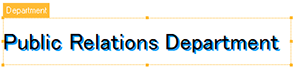
- 笔画
如果在效果中选择了
(轮廓字符):以点为单位设置轮廓的笔画。备注图 4. 示例:轮廓的笔画:1pt(红色轮廓) 
- 颜色设置字符(1)、阴影(2)、轮廓(3)及变量字段颜色(4)。
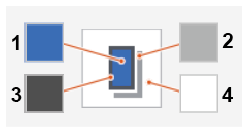
如果单击方格,则显示颜色设置窗口。
在色彩空间中选择RGB、CMYK、透明。字符和变量字段颜色均可指定White。当选择了RGB、CMYK时,使用滑动条或键入值来设置颜色值。
- 生成字段的特殊颜色版
为字段生成专色版时,从印字区域(基于颜色)或整体中选择生成图案,并设置浓度。
- 字体
- 设置图像的详细信息。
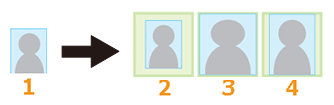
- 拟合选择是否要使图像适合变量字段。对原始图像(1)执行以下任意设置。
- 无(2):放置原始文件,不调整大小。
- 适合字段(3):更改图像大小以适合变量字段。
- 适合比例(4):按比例更改图像大小,使其在高度或宽度上都适合变量字段。
- 对齐
选择变量字段中图像的对齐方式。
- 旋转
以 90 度为单位转动变量字段内的图像。
- 镜像
左右反转变量字段内的图像。
- 阻光度
设置图像的阻光度。设置为 0%,使图像透明。
- 在白色背景上绘制
选择该选项,以在背景对象和变量字段重叠时在上层打印背景对象。
- 颜色
设置变量字段内部的背景颜色。
在色彩空间中选择RGB、CMYK、透明、White。当选择了RGB、CMYK时,使用滑动条或键入值来设置颜色值。
- 生成字段的特殊颜色版
为字段生成专色版时,从印字区域(基于颜色)或整体中选择生成图案,并设置浓度。
- 拟合
- 设置条码的详细信息。
- 码制
从EAN-13、UPC-A、QR码选择条形码的类型。
- 旋转
以 90 度为单位转动变量字段内的条形码。
- 镜像
左右反转变量字段内的条形码。
- 纠错等级
选择校正等级,以便在二维码的一部分出现污渍或缺失时也能正确读取。可恢复的缺损比例按 L、M、Q、H 的顺序递增,但数据也随之增大。
- 生成字段的特殊颜色版
为字段生成专色版时,从印字区域(基于颜色)或整体中选择生成图案,并设置浓度。
- 码制
- 根据需要,调整变量字段的大小和位置。
- 更改字段。
- 字段设置中的更改
在X、Y中更改字段的位置。具体而言,设置从作业的左上角到变量字段左上角的距离。
通过W、H设置变量字段的大小。
- 布局区域中的更改
将指针置于选择字段上,可直接拖动来移动位置。 将指针置于选择字段边界线内的方格,可在此状态下拖动方格来调整字段的大小。
备注- 要取消或重复该操作,使用
 或
或 。
。 - 选择变量字段,然后单击重设,可将该变量字段的任何更改恢复到原始设置。
- 启用显示所有变量数据字段会显示布局区域中已设置的所有变量字段的边界线和字段名称。
- 如果单元内的数据属性和其他数据不一致,单元颜色会改变。
- 字段设置中的更改
- 更改字段。
- 根据需要执行其他设置。例
5. 设置变量数据打印的布局
- 单击
 布局。
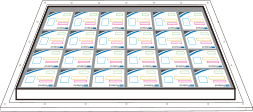
布局。 - 设置工作卡的布局。
- 位置:X以及Y
以作业列表的布局区域窗口的左上角(装载后介质的右下角)为原点,按照设置的偏移量移动作业。
- 打印属性:拼接间距
指定卡片间的间距。请从指定相同的纵向与横向间距、分别指定纵向与横向间距、指定网格间距中选择,指定间距、YX。如果使用夹具,请将卡片的间距指定为夹具的间距。
- 位置:X以及Y
- 单击确定。所设置的布局将反映到主画面的预览区域中。
6. 开始打印
- 从作业列表中选择作业。
-
开始打印。
执行 RIP 处理和打印。