
重叠多个作业的打印
将多个作业重叠成一个作业被称为图层作业。利用图层作业,通过一次打印操作便能重叠多个作业进行打印。
图层作业有 2 种方法,即按图层撤回介质进行打印的“撤回打印”和批量打印多个图层的“同时打印”。同时打印与撤回打印相比,或可减少打印错位。
同时打印有两种方式,分别是在中选择 3 层结构进行打印2. B:同时打印(3 层模式),以及在Custom Layer Mode中进行高级设置后打印:2. C:同时打印(2~5 层自定义模式)。
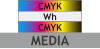 | 希望在透明薄膜上打印,并从打印面及其反面的两面都能清晰地表现 CMYK 的情况等。背面的打印物可能会透过来,因此请使用相同的图像。 |
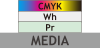 | 希望使油墨牢固地附着在易脱墨的介质上,并以白色油墨为底色清晰地表现 CMYK 的情况等 |
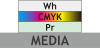 | 希望使油墨牢固地附着在易脱墨的介质上,并以白色油墨为底色清晰地表现 CMYK,在打印面相反方向上(透过面)显示的情况等 |
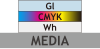 | 希望以白色油墨作为底色,免受介质颜色的影响,进一步表现纹理的时候等 |
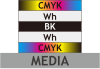 | 希望在透明薄膜上打印,并从打印面及其反面的两面都能清晰地表现 CMYK 的情况等。背面的打印物不会透过来,因此可使用不同的图像,如完全不同的图像或字符等。 |
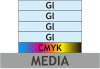 | 希望表现更具立体感的纹理的时候等 |
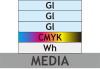 | 希望以白色油墨作为底色,免受介质颜色的影响,进一步表现具有立体感纹理的时候等 |
不过,根据使用的型号和作业的不同,有时无法设置同时打印。
1. 将多个作业重叠创建成一个作业
备注 关于图层作业的打印并切割
- 切割线是仅位于最上层图层的切割线有效。
- 在 VersaWorks 中创建切割线时,请添加到最上层的涂层。
- 生成图层作业时,设置为仅打印。
步骤
- 从作业列表中选择多项作业。选择多个作业的方法取决于OS。备注 图层作业将按选择顺序重叠图层。指定图层位置时,请从下层按顺序选择作业。
- 执行以下任意操作来生成图层作业。
- 右键单击后单击。
- 单击作业工具区域右侧的
 ,然后单击生成图层作业。
- 如果要撤回打印,请前进到2. A:执行撤回打印。
- 如果要同时打印,请前进到2. B:同时打印(3 层模式)或2. C:同时打印(2~5 层自定义模式)。
2. A:执行撤回打印
依照各作业的编号顺序,撤回打印各作业。
步骤
- 选择图层作业。
-
开始打印。
执行 RIP 处理和打印。
2. B:同时打印(3 层模式)
部分型号中,选择 3 层模式即可同时打印。在作业设置 [图层作业]的图层选项卡中,如果没有显示不支持的型号,则表示可以使用。
下述以外的图层作业请进行撤回打印,或使用 2~5 层自定义模式同时打印。
- CMYK -> Wh -> CMYK
- Pr -> Wh -> CMYK
- Pr -> CMYK -> Wh
- Wh -> CMYK -> Gl
备注 将同时打印设为开启后,即可在图层作业中打印标记和作业信息。
- 仅在各图层的作业大小、位置和方向相同时才可添加标记。
- 裁切标记添加于区域整体。
步骤
- 执行以下任意操作,显示作业设置 [图层作业]。
- 双击图层作业。
- 右键单击图层作业,然后单击。
- 单击作业工具区域左侧的,然后单击
 设置。
设置。
如果图层显示中有需要隐藏的图层,请不勾选图层显示的复选框。
- 启用同时打印。若为可以同时打印的数据,将在复选框中勾选。若为不可同时打印的数据,则显示当前图层数和可同时打印的图层数。
- 显示为了更改打印方式,重新配置图层作业。是否要继续?消息后,单击是。设置窗口关闭,并重新构成作业后,将再次显示设置窗口。
- 从中选择介质名称、打印质量、模式等。
- 单击确定。返回主画面。
- 开始打印。执行 RIP 处理和打印。
2. C:同时打印(2~5 层自定义模式)
部分型号中,可同时打印 2~5 层。在作业设置 [图层作业]的图层选项卡中,如果没有显示不支持的型号,则表示可以使用。图 1. 5 层打印示例 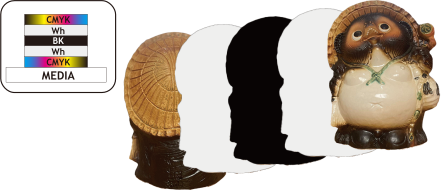
步骤
- 执行以下任意操作,显示作业设置 [图层作业]。
- 双击图层作业。
- 右键单击图层作业,然后单击。
- 单击作业工具区域左侧的,然后单击设置。
在预览窗口确认图像时,请取消勾选上层图层的复选框。 - 启用同时打印。
- 显示为了更改打印方式,重新配置图层作业。是否要继续?消息后,单击是。作业设置 [图层作业]窗口关闭,并重新构成作业后,将再次显示作业设置 [图层作业]窗口。
- 在单击编辑。
- 设置图层顺序。请选择要更改的图层,单击
 或
或 。备注 也可先设置各层的模式,之后再更改各层的图像。此时,各层的模式将被固定,仅有图像将被更改。
 - 在各层选择打印模式。请在模式中选择 CMYK、Wh、Gl 等。
- 单击确定。即会回到作业设置 [图层作业]窗口。
- 配置其他必要的设置。
- 单击确定。
- 开始打印。执行 RIP 处理和打印。
在图层作业中裁剪图像,然后设置份数/间距
如果将多张图像合并为1个打印数据进行打印并制成成果物时,有时会出现希望只加印特定图像的情况。在图层作业中裁剪所需图像,并设置份数和间距。之后添加打印裁剪部分,即可加印成果物。
| 打印数据(图层作业) | 成果物 |
|---|---|
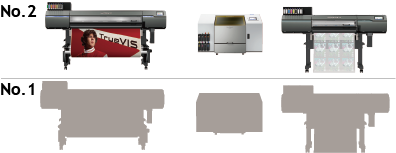 | 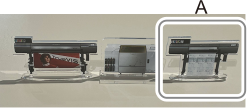 |
步骤
- 执行以下任意操作,显示作业设置 [图层作业]。
- 双击图层作业。
- 右键单击图层作业,然后单击。
- 单击作业工具区域左侧的,然后单击设置。
- 单击
 裁剪与拼接。
 - 在裁剪中启用裁剪图像。
- 请执行以下任一操作来指定区域(裁剪区域)。
- 在布局区域中,单击
 。蓝色图标表示已被选择。
 - 拖动裁剪点以设置裁剪区域。要对裁剪区域进行微调,请使用
 或
或 来放大预览图像,然后请拖动裁剪点。
- 在布局区域中,单击
- 单击
 布局。
布局。 - 在打印属性中指定份数和拼接间距。
- 单击确定。返回主画面。