
Schermata iniziale
VersaWorks consiste fondamentalmente in una schermata iniziale e in una schermata principale. All’avvio di VersaWorks, appare la schermata principale*1. Sebbene la maggior parte delle operazioni venga eseguita nella schermata principale, la schermata iniziale consente agli utenti di registrare le stampanti con Aggiungi nuova stampante e di controllare lo stato della stampante selezionata o lo stato del RIP/della stampa. Le impostazioni della stampante possono essere registrate anche facendo clic su  (compresi Corrispondenza colore stampante e Esplora supporti).
Per passare alla schermata principale, fare clic su  Lavoro.
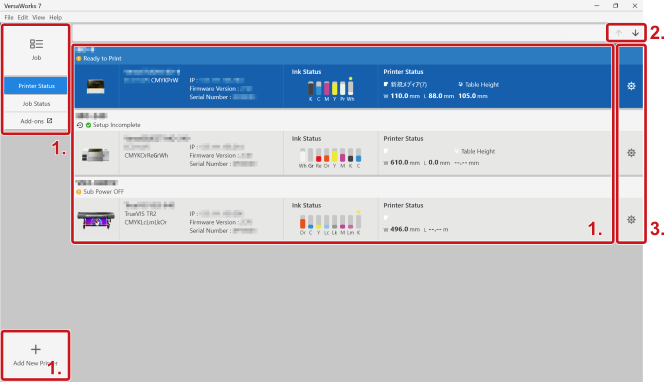
| 1. |
Fare clic sulle seguenti voci per cambiare la finestra visualizzata.
|
| 2. |
Sono disponibili le seguenti impostazioni. Se sono state registrate più stampanti, selezionarne una prima di fare clic su questa.
|
| 3. | Fare clic su per configurare le seguenti impostazioni.
|
 .
. .
.

 : Cambiare l’ordine della stampante selezionata nell’elenco delle stampanti registrate, quando sono state registrate più stampanti. Se si cambia questo ordine, cambia anche l’ordine delle stampanti nella parte superiore della schermata principale.