
Création d’une ligne de coupe à partir de formes incluses dans les données d’impression

- Sélectionnez la tâche à laquelle vous souhaitez ajouter une ligne de coupe dans la liste des tâches.
-
Utilisez l’une des méthodes ci-dessous pour ouvrir la fenêtre Job Assistant.
- Faites un clic droit sur la tâche à définir, puis cliquez sur .
- La tâche à définir étant sélectionnée, cliquez sur
 dans la partie gauche de la zone de l’outil de tâche, puis sur Job Assistant.
La fenêtre Job Assistant s’affiche. -
Cliquez sur
 .
.
-
Cliquez pour sélectionner le chemin ou l’image qui servira de base à la ligne de coupe.
- Lorsque la forme souhaitée ne peut être sélectionnée : Maintenez la touche ctrl enfoncée tout en cliquant sur la forme souhaitée. Cela permet de sélectionner plusieurs formes qui se chevauchent et des formes à l’intérieur d’une même forme.
- Lors de la sélection de plusieurs formes : Maintenez la touche Maj enfoncée et cliquez sur les formes souhaitées.
- Pour annuler une sélection : Cliquez sur un emplacement vide où il n’y a pas d’objet.
-
Sélectionnez la méthode d’édition
 .
.
-
Sélectionnez Tipo de corte parmi les options suivantes.
 : Cortar
Coupe des lignes continues sur les lignes de coupe créées.  : Corte picotado
Coupe des lignes perforées (brisées) sur les lignes de coupe créées. -
Sélectionnez les conditions suivantes pour Criar linha de corte.
Tipo de contorno  : Esboço
Crée des lignes de coupe basées sur le contour de l’image sélectionnée. Cela permet d’ignorer tout masque de détourage.

 : Esboço recortado
Si l’image sélectionnée possède un de détourage, les lignes de coupe seront créées sur la base du contour de la partie non masquée. Si l’image sélectionnée n’a pas de masque de détourage, elle crée une ligne de coupe de la même façon que le Esboço.

 : Caixa delimitadora
Crée une ligne de coupe rectangulaire autour de l’image sélectionnée.

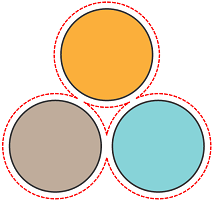
Cortar o interior  : Cortar o interior
S’il y a des contours à l’intérieur de l’image sélectionnée (comme dans la figure à gauche), ou si vous avez sélectionné plusieurs images et que des contours peuvent être tracés à l’intérieur des images adjacentes (comme dans la figure à droite), une ligne de coupe sera créée à l’intérieur.

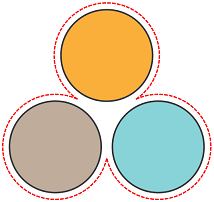
 : Não cortar o interior
Même s’il y a des contours à l’intérieur de l’image sélectionnée (comme dans la figure à gauche), ou si vous avez sélectionné plusieurs images et que des contours peuvent être tracés à l’intérieur des images adjacentes (comme dans la figure à droite), une ligne de coupe ne sera pas créée à l’intérieur.

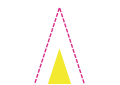
Forma do canto  : Mitra
Crée une ligne de coupe qui conserve la forme du coin.
Notez cependant que si Limite de mitra est activée, la ligne de coupe sera chanfreinée en fonction de l’angle.
 : Arredondado
Crée une ligne de coupe qui arrondit les coins.
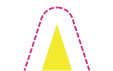
 : Chanfrado
Crée une ligne de coupe qui chanfreine les coins.
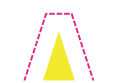
Limite de mitra (Activé uniquement lorsque Mitra est sélectionné pour Forma do canto.) Désactivé Crée une ligne de coupe qui conserve l’angle, quel qu’il soit.
Activé Chanfreine les coins en fonction des paramètres Ângulo.
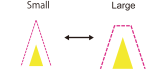
Ângulo (Activé uniquement lorsque Limite de mitra est activé.) Utilisez le bloc coulissant pour configurer le Ângulo à chanfreiner. Plus vous réglez l’angle par rapport à la direction Grande, plus l’angle de chanfreinage sera large.
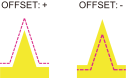
Deslocamento Définit la distance par rapport au contour de la forme sélectionnée selon laquelle la ligne de coupe doit être créée.
-
Cliquez sur Criar.
La ligne de coupe créée s’affiche. Les lignes pleines sont affichées en rose et les lignes discontinues en gris.
- Cliquez sur OK.
-
Dans la fenêtre de confirmation, cliquez sur Oui.
La fenêtre Job Assistant se ferme. Il sera ajouté à la liste des tâches en tant que nouvelle tâche.