VersaWorks besteht im Wesentlichen aus einem Startbildschirm und einem Hauptbildschirm. Wenn VersaWorks gestartet wird, erscheint der Hauptbildschirm*1. Obwohl die meisten Vorgänge auf dem Hauptbildschirm ausgeführt werden, können Sie auf dem Startbildschirm Drucker bei Neuen Drucker hinzufügen registrieren und den Status des ausgewählten Druckers oder den RIP/Druckstatus überprüfen. Druckereinstellungen können auch durch Klicken auf (einschließlich Drucker-Farbanpassung und Media Explorer) registriert werden.
Um zum Hauptbildschirm zu wechseln, klicken Sie auf Job.
1.
Klicken Sie auf die folgenden Elemente, um das angezeigte Fenster zu wechseln.
Job: Sie kehren nun zum Hauptbildschirm zurück.
Druckerstatus: Es erscheint ein Informationsfenster mit dem Gerätestatus (nicht verbunden, druckbereit usw.), dem Tintenstatus und dem Medienstatus (Breite/Länge/Höhe).
Auftragsstatus: Es erscheint ein Fenster zur Bestätigung des RIP-/Druckfortschritts des Jobs.
Wenn Sie den RIP und den Druckvorgang eines Jobs abbrechen möchten: Wählen Sie den Job aus, den Sie abbrechen möchten, und klicken Sie auf .
Wenn Sie den RIP und den Druckvorgang aller Jobs abbrechen möchten: Klicken Sie auf .
Add-ons: Die Roland DG Connect-Website wird geöffnet und die Funktionen können mit einem Abonnement gekauft werden.
Neuen Drucker hinzufügen: Nun erscheint das Fenster Drucker-Registrierung.
2.
Die folgenden Einstellungen sind verfügbar. Wenn Sie mehrere Drucker registriert haben, wählen Sie einen aus, bevor Sie auf diese Schaltfläche klicken.
: Ändern Sie die Reihenfolge des ausgewählten Druckers in der Liste der registrierten Drucker, wenn mehrere Drucker registriert wurden. Wenn Sie diese Reihenfolge ändern, ändert sich auch die Reihenfolge der Drucker im oberen Teil des Hauptbildschirms.
3.
Klicken Sie auf , um die folgenden Einstellungen zu konfigurieren.

 (einschließlich Drucker-Farbanpassung und Media Explorer) registriert werden.
 Job.
Job.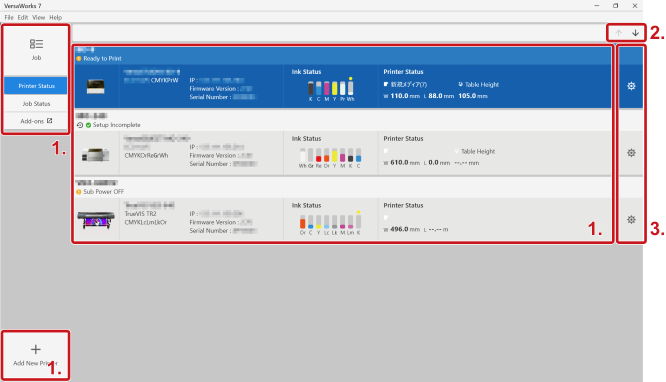
 .
. .
.

 : Ändern Sie die Reihenfolge des ausgewählten Druckers in der Liste der registrierten Drucker, wenn mehrere Drucker registriert wurden. Wenn Sie diese Reihenfolge ändern, ändert sich auch die Reihenfolge der Drucker im oberen Teil des Hauptbildschirms.