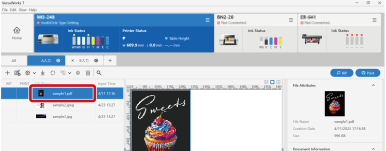
Sonstiges: In Roland DG Connect Designer erstellte Daten zu VersaWorks hinzufügen
Sie können von VersaWorks aus Druckdaten hinzufügen, die in Roland DG Connect Designer erstellt wurden.
Anmerkung Die Druckdaten, die zu VersaWorks hinzugefügt werden können, müssen in einem der folgenden Dateiformate vorliegen.
- JPEG
- PNG
Vorgehensweise
-
Wenn mehrere Drucker registriert sind, wählen Sie den zu verwendenden Drucker im Gerätebereich aus.

-
Wählen Sie den Warteschlangenordner.
Anmerkung Klicken Sie im Einstellungsbereich für die Warteschlangeneigenschaften auf
 , um ausgeblendete Warteschlangenordner anzuzeigen.
-
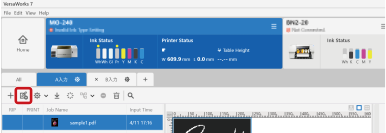
Klicken Sie auf
 Job aus dem Internet hinzufügen.
-
Melden Sie sich mit Ihrem Roland DG Connect-Konto an.
Roland DG Connect Designer wird geöffnet.
- Wählen Sie die Druckdaten aus, die der Job-Liste hinzugefügt werden sollen, und laden Sie diese herunter.
-
Wenn der Download abgeschlossen ist, schließen Sie Roland DG Connect Designer.
Die heruntergeladenen Druckdaten werden zur VersaWorks-Job-Liste hinzugefügt.