Criação de objetos de cor directa para impressão de dados
Criar objetos de cor directa com base em formas incluídas nos dados de impressão.
NOTAPara utilizar o Job Assistant, este deve ser instalado num PC.
Procedimento
Selecione a tarefa à qual pretende adicionar a cor directa na lista de tarefas.
IMPORTANTESó podem ser criados objetos de cor directa para tarefas em formato PDF.
Clique com o botão direito do rato na tarefa selecionada e, em seguida, clique em [Job Assistant].
A janela [Job Assistant] aparece.
Separador Spot Color: Clique em .
Clique na forma para ser a base da cor directa.
É possível selecionar várias formas premindo e segurando a tecla Shift ao clicar.
Selecione Criar objeto de cor directa em Método de edição.
Selecione a cor directa a ser criada em Tipo de cor directa.
Selecione as seguintes condições para Criar objeto de cor directa.
Forma do canto
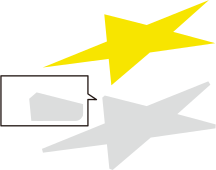
Mitra: Cria um objeto de cor directa que mantém a forma de canto. Note-se, contudo, que se Limite de mitra estiver ligado, o objeto será chanfrado dependendo do ângulo.
Arredondado: Cria um objeto de cor directa que contorna os cantos.
Chanfrado: Cria um objeto de cor directa que chanfra os cantos.
Limite de mitra
* Esta definição só está ativada quando Mitra está selecionado em Forma do canto.
DESLIGADO: Cria um objeto de cor directa que mantém o canto independentemente do ângulo.
LIGADO: Chanfra os cantos do objeto de cor directa de acordo com as definições Ângulo.
Ângulo
* Esta definição só é ativada quando o Limite de mitra está ligado e quando o Deslocamento está definido como “+”.
Use o controlo de deslize para definir o Ângulo a ser chanfrado. Por exemplo, quanto mais você define o ângulo na direção Grande, mais largo será o ângulo no qual a chanfragem é realizada.
Deslocamento
Defina a distância do contorno da forma selecionada para criar o objeto de cor directa.
Clique em Criar.
Clique em OK.
Na janela de confirmação, clique em Sim.
A janela [Job Assistant] fecha-se. Ela será adicionada à lista de tarefas como uma nova tarefa.

 .
.
 Criar objeto de cor directa em Método de edição.
 Mitra: Cria um objeto de cor directa que mantém a forma de canto. Note-se, contudo, que se Limite de mitra estiver ligado, o objeto será chanfrado dependendo do ângulo.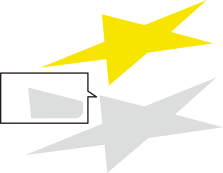
 Arredondado: Cria um objeto de cor directa que contorna os cantos.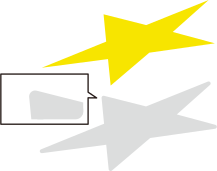
 Chanfrado: Cria um objeto de cor directa que chanfra os cantos.