
Impostazione della spaziatura tra immagini adiacenti
Procedura
-
Eseguire le operazioni indicate di seguito in base all’impostazione.
- Lavoro: Fare doppio clic sul lavoro per aprire la finestra Impostazioni lavoro.
- Cartella della coda: Fare clic su
 per la cartella della coda per aprire la finestra Proprietà coda.
- Fare clic su
 .
. -
Specificare Spaziatura pannelli e i valori.
IMPORTANTE Gli elementi che è possibile selezionare variano a seconda della stampante.
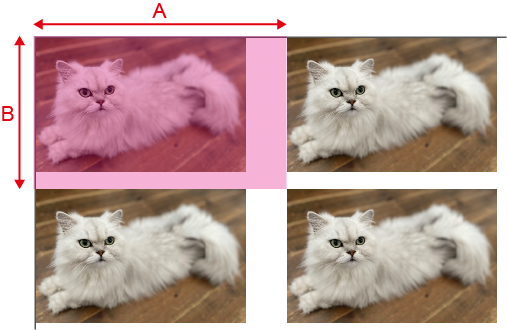
- Spaziatura griglia
Specifica il valore che corrisponde all’aggiunta della dimensione dell’immagine e della spaziatura tra le immagini adiacenti. I valori L (A) e A (B) possono essere specificati separatamente.
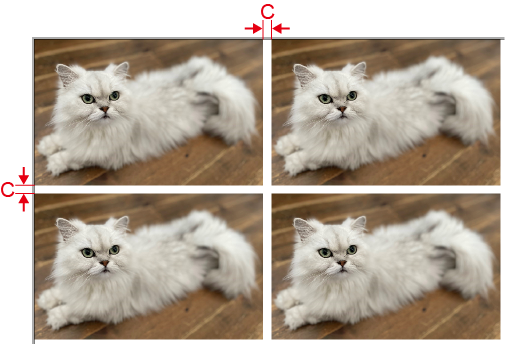
- Spaziatura X e Y uguale
Specifica l’indirizzo Spaziatura tra le immagini adiacenti. È possibile specificare lo stesso Spaziatura (C) verticale e orizzontale.
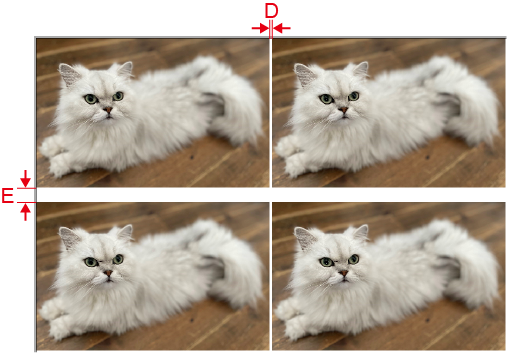
- Spaziatura X e Y distinta
Specifica la spaziatura tra le immagini adiacenti. I valori X (D) e Y (E) possono essere specificati separatamente.
- Spaziatura griglia
- Fare clic su OK. Quando si aggiunge un lavoro all’elenco dei lavori, il numero impostato di copie del lavoro viene disposto nella finestra di layout. Quando si avvia la stampa, i lavori vengono stampati come disposto nella finestra di layout.