
Einstellen des Abstandes zwischen benachbarten Bildern
Vorgehensweise
-
Führen Sie die nachstehenden Schritte entsprechend den Einstellungen aus.
- Job: Doppelklicken Sie auf den Job, um das Fenster Job-Einstellungen zu öffnen.
- Warteschlangenordner: Klicken Sie auf
 für den Warteschlangenordner, um das Fenster Eigenschaften der Warteschlange zu öffnen.
- Klicken Sie auf
 .
. -
Geben Sie Kachelabstand und die Werte an.
WICHTIG Welche Optionen ausgewählt werden können, hängt vom Drucker ab.
- Rasterabstand
Gibt den Wert an, der die Addition der Bildgröße und des Abstandes zwischen benachbarten Bildern darstellt. Die Werte B (A) und H (B) können separat angegeben werden.
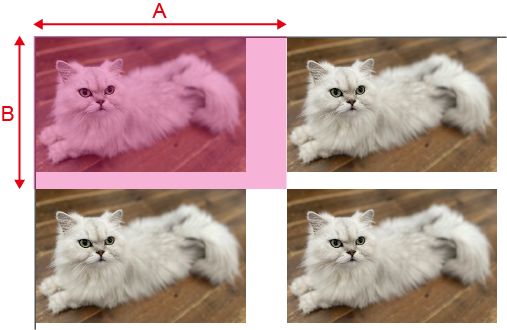
- Gleicher X- und Y-Abstand
Gibt den Abstand zwischen benachbarten Bildern an. Es kann der gleiche vertikale und horizontale Abstand (C) angegeben werden.
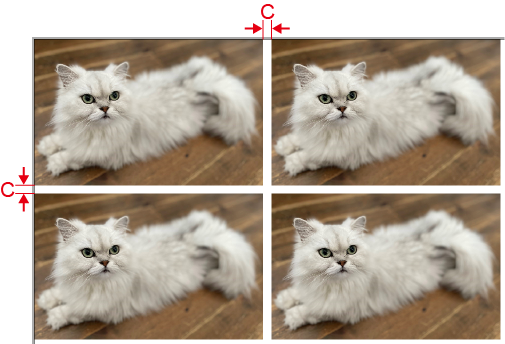
- Separater X- und Y-Abstand
Gibt den Abstand zwischen benachbarten Bildern an. Die Werte für X (D) und Y (E) können separat angegeben werden.
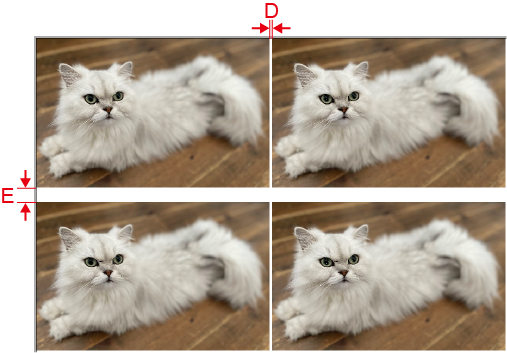
- Rasterabstand
- Klicken Sie auf OK. Wenn Sie einen Job zur Job-Liste hinzufügen, wird die festgelegte Kopienanzahl automatisch im Layout-Fenster angegeben. Sobald Sie mit dem Druck beginnen, werden die Jobs wie im Layout-Fenster angezeigt gedruckt.