
Schritt 1: Hinzufügen von Druckdaten zur Job-Liste
Vorgehensweise
-
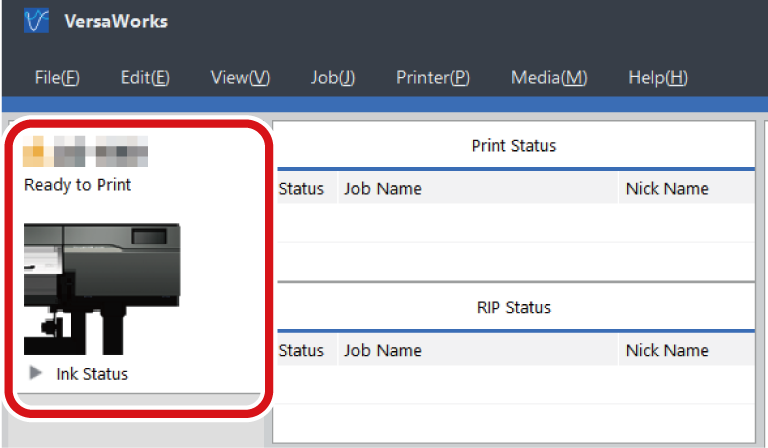
Wenn mehrere Drucker registriert sind, wählen Sie den zu verwendenden Drucker im Einstellungsbereich aus.
Der Hintergrund des Druckerbildes wechselt zu weiß.
- Verwenden Sie , um den zu verwendenden Warteschlangenordner auszuwählen.
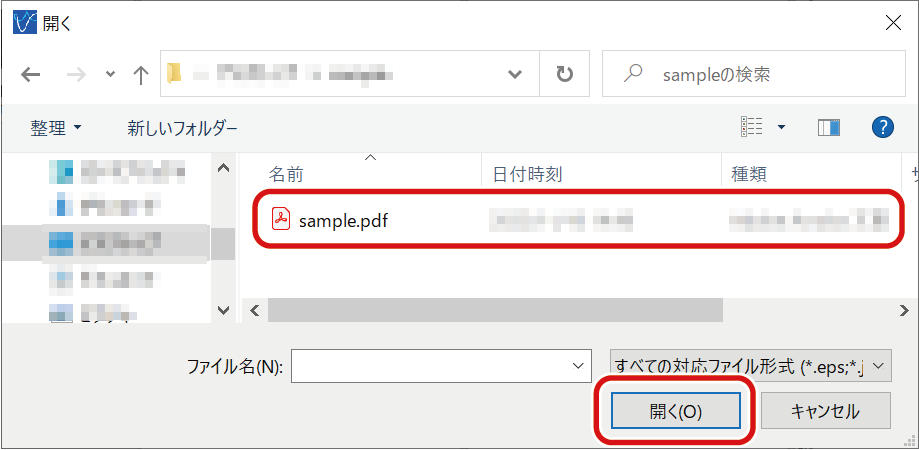
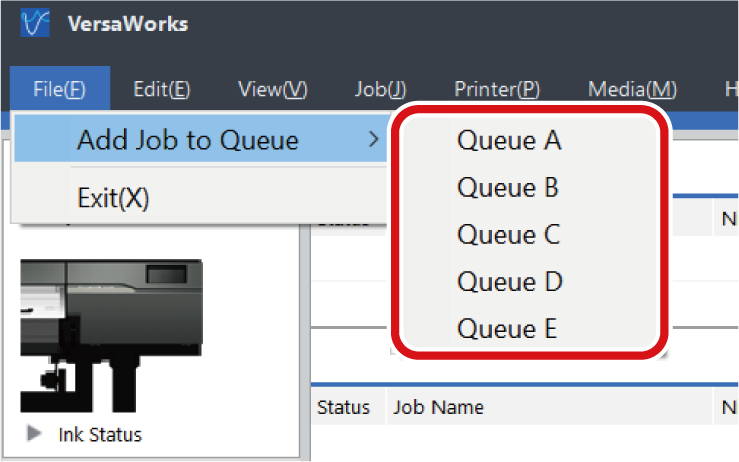 Nun erscheint das Fenster Laden von Datei.
 -
Wählen Sie die Druckdaten aus, die zur Job-Liste hinzugefügt werden sollen, und klicken Sie dann auf Öffnen.
 Die ausgewählten Daten werden in der Job-Liste angezeigt. Um einen weiteren Job hinzuzufügen, wiederholen Sie den oben beschriebenen Ablauf.
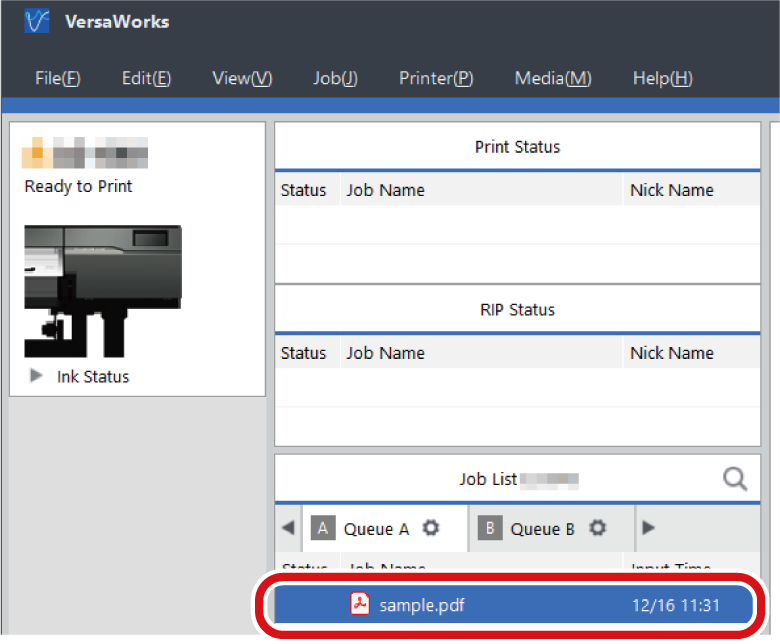 Anmerkung Sie können Jobs zur Job-Liste hinzufügen, indem Sie das Symbol für die Druckdaten in die Job-Liste ziehen.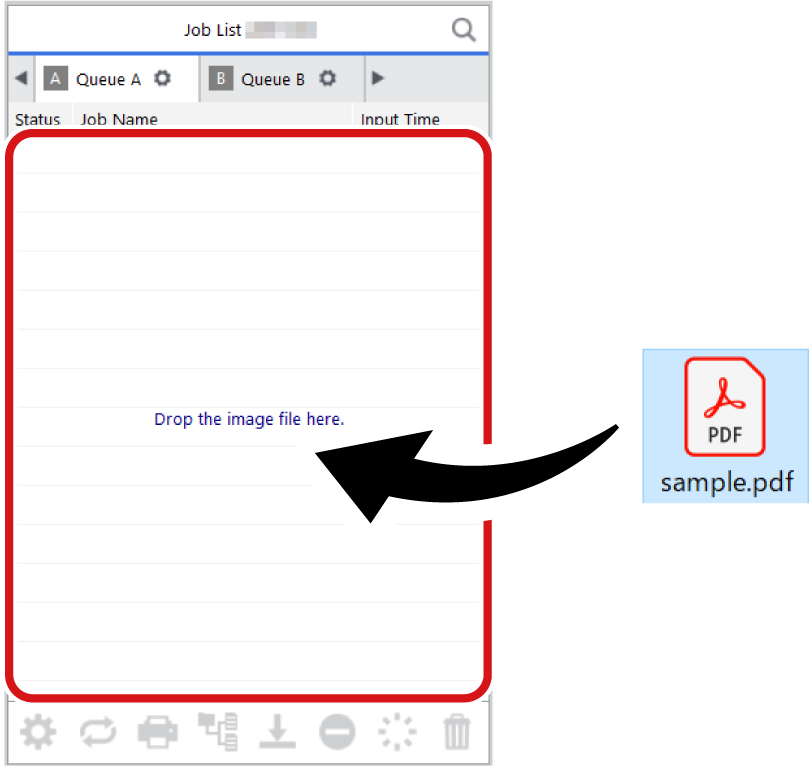
 Schritt 2: Ändern der Druckeinstellungen des Jobs