
自動建立嵌套作業
說明設定下列條件以自動建立嵌套作業的方法。
透過網路使用多台電腦同時作業時極為有效。- 依時間
- 依材質長度
- 依作業數量
步驟
-
按一下要使用的佇列的
 。
。
即會顯示佇列屬性視窗。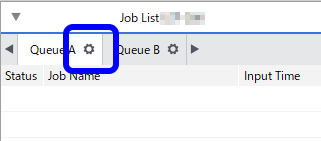
- 設定列印品質,例如材質及列印品質。
- 按一下
 。
。 - 在對進入作業動作 中,選擇想要的條件,然後輸入值。
依時間 只在達到了指定的時間時,才會建立嵌套作業。除非建立了嵌套作業,否則不會啟動 RIP 及列印程序。如果設定設定時間間隔,也會根據指定的時間間隔來自動建立嵌套作業。 依材質長度 只在達到了指定的材質用量後,才會建立嵌套作業。只在達到了指定的材質用量時,才會建立嵌套作業。除非建立了嵌套作業,否則不會啟動 RIP 及列印程序。此外,您也將無法在版面視窗中預覽嵌套的狀態。
例如,如果將依材質長度設定為 1000.00 mm,則在達到下圖右側中所顯示的狀態時,便會自動建立嵌套作業,並於版面視窗顯示嵌套的狀態。但是,直到建立嵌套作業後,才會依下圖左側中顯示的新增至作業清單的順序,來列出作業。
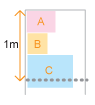
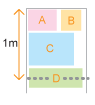
依作業數量 當註冊至輸入資料夾的作業數量達到指定值時,便會自動建立嵌套作業。
選擇多項條件時,只要符合其中一項條件,便會自動建立嵌套作業。 - 按一下 確定。
- 將作業新增至作業清單。 重要
- 當作業正在等待自動嵌套程序時,如果您變更佇列屬性視窗中的任何設定,那些作業將不再自動建立嵌套。
- 您可以在作業設定視窗的版面區域中,重新排列嵌套作業中的作業。
- 如果將對進入作業動作 中的動作選擇為RIP 與列印,則您可以自動化從建立嵌套作業到列印的整個程序。
- 選擇了嵌套作業時按一下
 將會撤消嵌套。
當作業正在等待自動嵌套程序時,作業清單中的狀態欄位會顯示 。 當符合條件時,便會自動建立嵌套作業。