
Step 4: 調整輸出色彩進行列印
使用基準印表機資料與對象印表機資料進行色彩比對後列印。
步驟
-
按一下要使用的佇列的
 。
。
即會顯示佇列屬性視窗。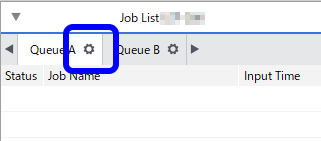
- 按一下
 。
。 - 核取印表機色彩比對設定的比對印表機色彩。
若未登錄基準印表機資料與對象印表機資料,印表機色彩比對設定的設定區域會出現灰底無法使用。
- 按一下基準印表機資料的色彩設定。
即會顯示基準印表機資料設定視窗。
- 從基準印表機資料清單中選擇任意的資料,然後按一下確定。
若要確認基準印表機資料的詳細資訊,請在選擇要確認資料的狀態下按一下確認進階。在所顯示的進階視窗中可確認詳細的設定。
- 按一下對象印表機資料的色彩設定。
即會顯示對象印表機資料設定視窗。
- 從對象印表機資料清單中選擇任意的資料,然後按一下確定。
若要確認對象印表機資料的詳細資訊,請在選擇要確認資料的狀態下按一下確認進階。在所顯示的進階視窗中可確認詳細的設定。
- 按一下 確定。
佇列屬性視窗關閉。
- 按一下
 。
。