
列印修剪標記或邊距標記
註 不論修剪及邊距標記設定為何,裁切標記(列印並切割對齊)都可以使用這個設定。惟不支援切割功能的印表機無法設定。
步驟
-
依要設定的對象執行下列事項。
- 作業:連按兩下作業後開啟作業設定。
- 佇列資料夾:按一下佇列資料夾的
 後開啟佇列屬性。
- 按一下
 。
。 - 在標記的類型中,選擇要新增的標記。
修剪標記 列印出在作業四個角落的修剪標記,如下所示。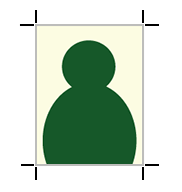
邊距標記 在作業周圍留出邊距,並列印出四個角落的邊距標記,如下所示。 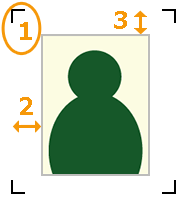
-
1 邊距標記
-
2 水平
-
3 垂直邊距
在水平中設定作業的水平邊距,在垂直中設定垂直邊距。
添加FOTOBA標誌 使用FOTOBA INTERNATIONAL S.R.L的精加工刀具時,列印專用的切割標記。
列印垂直方向線時,請選擇列印垂直方向的線勾選項。
-
- 按一下 確定。
- 將作業新增至作業清單,然後開始列印。 會在影像的四個角落列印選擇的標記。