Step 2: 準備建立設定檔

遵循下列程序,準備針對為材質所選的合格列印品質建立設定檔。
步驟
  1. 設定測色儀。
    請設定測色儀以準備就緒。
  2. 選擇已建立的材質。
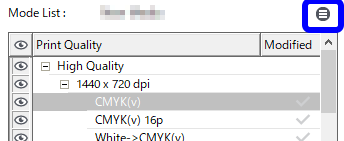
  3. 從模式清單中,選擇用於所選材質的列印品質模式。
    • 名稱旁有(v)的模式以變數點模式(使用變更尺寸點的模式)列印 。名稱旁沒有「(v)」的模式以固定尺寸點列印。
    • 部份使用固定點的模式可使用色彩半調列印模式(色彩半調的設定為角度加網)。
    • 取消核取隱藏非建議模式核取方塊以顯示所有可用的模式。按一下即可開啟或關閉顯示。
  4. 按一下。

    顯示的視窗會變更。
  5. 設定品質設定。
    1. 按一下品質設定下的列印品質。
    2. 必要時,設定方向、列印噴頭速度、走紙速度、套印和優化等級(如果熒幕上已選擇了角度加網,還要在色彩半調選項中設定線數點形狀角度)。
  6. 設定校正設定。
    1. 按一下校正設定下的列印圖表,然後按一下列印。
      顯示將列印下列作業。是否要繼續?訊息。
      重要 檢查印表機中的材質是否足以涵蓋顯示的頁面尺寸。
    2. 按一下確定。

      即會印出用於測量濃度的色標。

      色標圖樣根據選擇的測色儀而有所不同。

    3. 按一下校正設定下的測量圖表,然後按一下校正。
      測色儀即會啟動校正程序。
    4. 在您的測色儀上設定色標(a~b所印出),然後按一下測量。
    5. 遵循畫面指示開始測色。
    6. 完成測色後,按一下以儲存測色結果。
      即會顯示另存新檔視窗。
    7. 在檔案類型中選擇labt檔案,輸入檔名,然後按一下儲存。
    8. 按一下校正設定下的精細調整並套用。
    9. 選擇通道,然後檢查每一個通道的濃度曲線。
    10. 如果濃度曲線的斜率固定為正斜率,請按一下套用。
    11. 如果濃度曲線任何部分的斜率為零或負斜率,請調整曲線,使斜率固定為正斜率,然後按一下套用。
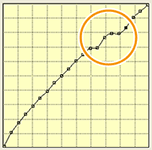
    12. 若要調整曲線,請按一下要調整的輸出,然後覆寫濃度(百分比)值。
  7. 設定油墨總量限制。
    1. 按一下油墨總量限制下的列印圖表,然後按一下列印。
      顯示將列印下列作業。是否要繼續?訊息。檢查印表機中的材質是否足以涵蓋顯示的頁面尺寸。
    2. 按一下確定。
      就會印出油墨限制表。
    3. 檢查圖表上的色彩是否太鮮豔、或者有油墨太溼或太乾的情況,以決定油墨總量限制。
    4. 按一下油墨總量限制下的設定油墨限制,然後將上一個步進中決定的值輸入於油墨總量限制。
  8. 按一下確定。
    顯示的視窗會變更。
  9. 按一下確定。
    顯示更新確認視窗。
  10. 按一下是。
    系統即會儲存新材質設定。
    重要 請務必按一下是。按一下否則會關閉視窗,而不儲存新材質設定。
Step 3: 建立設定檔