
並排列印單一影像

步驟
- 從作業清單中選擇一個要列印的作業,並按一下滑鼠右鍵。
- 按一下漸進&重复。
下列視窗將開啟。
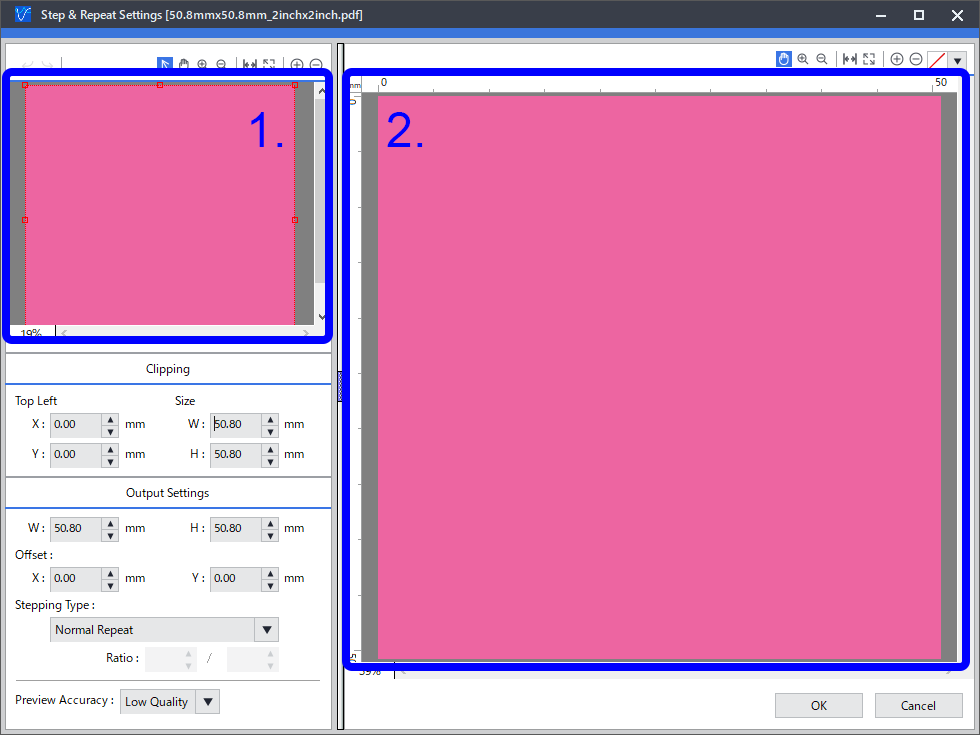
1 預覽區域 2 版面區域 - 若要設定列印的影像區域,則繼續執行步驟 3。
- 若要並排列印整體影像,則繼續執行步驟4。
- 設定列印的影像區域。有2種設定方法。
- 在版面區域上操作滑鼠進行設定
- 在版面區域中,按一下
 。
。 - 指向裁剪線(紅線)上的小方形(裁剪點)。 指標會變成
 (右上方有點的形狀)。
 - 拖曳裁剪點以設定裁剪區域。 裁剪的區域並排出現在版面區域中。重要 若要微調裁剪區域,請使用
 或
或 來放大預覽影像,然後拖曳裁剪點。
- 在版面區域中,按一下
- 輸入數值設定
- 在大小中,輸入裁剪區域的寬度及高度。
- 在左上方中,輸入裁剪區域左上方的位置,以影像的左上方為原點。 裁剪的區域並排出現在版面區域中。重要 左上方只能在設於大小中的區域沒有超出原始影像邊緣的情況下才能設定。請務必在設定左上方之前先設定大小。
您可以結合以上2種方法來微調裁剪區域。 例如,使用滑鼠來大致設定裁剪區域,然後藉由輸入數值來微調。 - 在版面區域上操作滑鼠進行設定
- 在輸出設定中,設定輸出影像的W和H。 根據材質大小和要並排列印的影像的數量進行調整。要並排列印整體圖像,材質大小應大於影像大小。
- 在輸出設定的位移量中,在X和Y方向微調影像的位置。
- 在輸出設定的步進類型中,設定如何排列影像。
- 正常重複:對齊重複影像的水平和垂直位置。
- 水平重複:在水平方向移位重複影像。
- 垂直重複:在垂直方向移位重複影像。
- 在輸出設定的比率中,設定移位比率。 在步進類型中選擇了水平重複或垂直重複時之必要設定。無設定必要時請繼續下一個步驟。
- 確認影像在版面區域中的位置。
- 按一下 確定。 重要 您可以在預覽精度中設定在預覽區域和版面區域中顯示預覽影像的精度。