
流用作業的列印設定檔案
可將某個作業(作業A)的詳細設定用於已存在於清單中的其他作業(作業B)。如此即可在不同的列印資料中,套用相同作業的輸出設定。
雖然可使用幾乎所有的設定,但以下項目有所限制。
 :版面標籤 :版面標籤 | 縮放比例 | W | |
| H | |||
| 列印品質 | 範圍 | 從 | |
| 至 | |||
| 列印品質 | 方向*1 | ||
 :裁剪與拼接標籤 :裁剪與拼接標籤 | 所有項目 | ||
| 漸進&重复 | 所有項目 | ||
*1 無論是作業A還是作業B的設定,都會設定在 。
。
。 : 檔案格式標籤 : 檔案格式標籤 | EPS | 邊距 |
| 專色設定的清單 | ||
| 特殊色彩設定的清單 | ||
 :變數資料標籤 :變數資料標籤 | 所有項目 | |
| :版面標籤 | 縮放比例 | 比例 |
| 位置 | X | |
| Y |
將作業的列印設定使用於其他作業
步驟
- 從作業清單中選擇要複製輸出設定的作業(作業A)。
- 以下列任一方法複製作業的設定值。
- 在所選擇的作業上按一下滑鼠右鍵,然後按一下
- 按一下 。
- 在作業清單中選擇要貼上設定值的作業(作業B)。
- 以下列任一方法貼上作業的設定值。
- 在所選擇的作業上按一下滑鼠右鍵,然後按一下
- 按一下。
作業B的設定將更新為作業A的內容。
儲存作業的列印設定
步驟
- 從作業清單中選擇儲存對象的已進行列印設定的作業。
- 在所選擇的作業上按一下滑鼠右鍵,然後按一下儲存為列印設定檔案。即會顯示儲存列印設定檔案視窗。
- 在檔名輸入任意名稱。
- 按一下 確定。
- 希望確認儲存檔案時,請進行以下步驟。
- 按一下佇列資料夾的
 。
。
即會顯示佇列屬性視窗。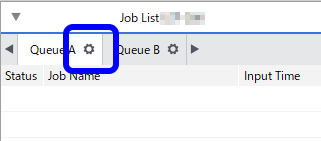
- 按一下
 。即會顯示選擇列印設定檔案視窗。
- 按一下佇列資料夾的
載入檔案並在其他作業使用列印設定
步驟
- 從作業清單中選擇希望使用的作業。
- 在所選擇的作業上按一下滑鼠右鍵,然後按一下套用列印設定檔案。即會顯示選擇列印設定檔案視窗。
- 在列印設定檔案清單中,按一下要載入的列印設定檔案。畫面右側會顯示列印設定檔案的資訊。
- 按一下 確定。