USB連接

此為使用USB傳輸線連接印表機時的設定方法。

使用USB連接時,需要另行安裝印表機隨附的印表機驅動程式。

步驟
  1. 確認第2台印表機已接通電源並連接。
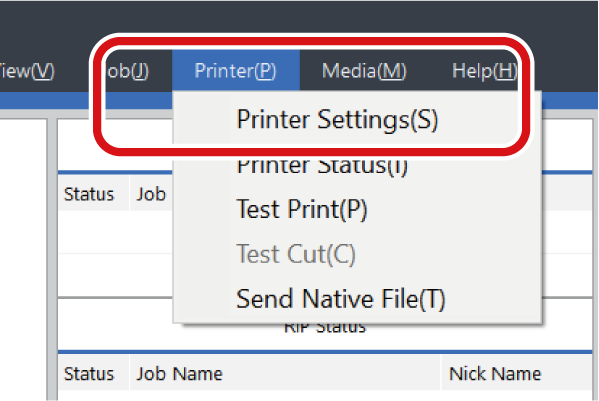
  2. 從功能表列按一下印表機 - 印表機設定。
    HVW_printer_settings_JP
    即會顯示印表機設定畫面。
  3. 設定要連接的印表機。
    設定方法因印表機及連接埠的種類而異。
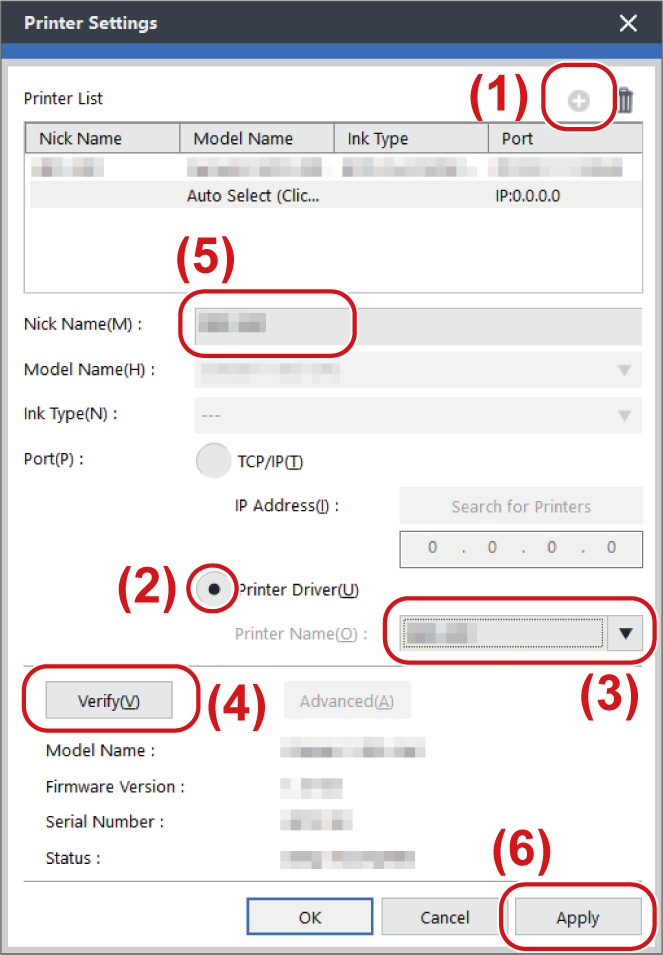
    1. 按一下新規作成。
    2. 選擇列表機驅動程式。
    3. 從列表機名稱的清單中選擇要連接的印表機。
    4. 按一下驗證。
      即會顯示機型名稱、韌體版本、序號等。
    5. 設定暱稱。
      未特別設定時,即會顯示機型名稱。
    6. 按一下套用。
      HVW_Add_USB_JP
    7. 顯示是否要安裝虛擬印表機驅動程式?訊息後,按一下是。
      此非用於通訊的印表機驅動程式。此為直接從應用程式列印時使用的虛擬印表機驅動程式。
    8. 顯示使用者帳戶控制畫面後,按一下是(或Allow)。
    9. 顯示Add Printer Wizard畫面後,按一下Next。
      在Printer List中顯示印表機的資訊。
    10. 按一下確定。
  4. 若要新增其他印表機,請重複步驟1~3。
  5. 全部設定完成後按一下確定。