
自动创建嵌套作业
本节介绍设置下列条件后自动创建嵌套作业的设置方法。
使用连接到网络的多台计算机进行同时操作时非常有效。- 按时间
- 按介质长度
- 按作业数量
步骤
-
单击欲使用队列文件夹下的
 。
。
显示队列属性窗口。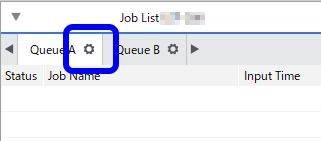
- 配置打印设置,如介质和打印质量设置。
- 单击
 。
。 - 在对输入作业操作中,选择所需的条件,然后输入值。
按时间 达到指定的时间时创建嵌套作业。在嵌套作业创建后才开始 RIP 和打印处理。如果选择设置时间间隔,还会按指定的时间间隔自动创建嵌套作业。 按介质长度 达到指定的介质使用量前对作业进行嵌套。达到指定的介质使用量时创建嵌套作业。在嵌套作业创建后才开始 RIP 和打印处理。而且不能在布局窗口中预览嵌套状态。
例如,如果将按介质长度设置为 1000.00 mm,在达到下图右侧所示的状态时将自动创建嵌套作业,并在布局窗口中显示嵌套状态。但在创建嵌套作业前,作业仍按下图左侧所示的顺序排列。
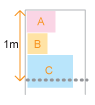
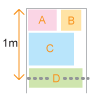
按作业数量 在队列文件夹中注册的作业数量达到指定值时,将自动创建嵌套作业。
如果选择多个条件,则当选择的条件中有一个满足时,将自动创建嵌套作业。 - 单击 确定。
- 在作业列表中添加作业。 重要
- 如果在作业等待自动嵌套处理时更改队列属性窗口中的设置,这些作业将不再进行自动嵌套。
- 可对作业设置窗口布局区域的嵌套作业中的作业进行重排。
- 如果将对输入作业操作中的操作设置为RIP 与打印,则可使嵌套作业的创建到打印的整个过程自动化。
- 在选中嵌套作业时单击
 将取消嵌套。
在作业等待自动嵌套处理时,作业列表的状态字段显示 。 当条件满足时,将自动创建嵌套作业。