
在布局区域中调整打印位置
步骤
-
从作业列表中选择并双击作业。
显示作业设置窗口。
- 单击
 。
。 - 单击
 。
。 - 在布局区域中单击预览图像。 将以浅蓝色边框高亮显示所选的预览图像。
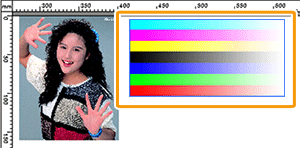 重要 在按住 Shift 键的同时单击预览图像或拖动预览图像,即可选择多个作业。
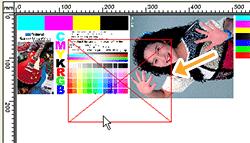
 - 将所选的预览图像拖到新位置。作业不能彼此重叠。如果将一个预览图像拖到另一个图像上面,将显示如下所示的红框。
在布局区域中,可以使用布局编辑工具来调整布局。
- 单击 确定。 可以在顶部屏幕的布局窗口中检查打印预览。