
沿用打印设置文件
可将某个作业(作业A)的详细设置应用于列表中已有的其他作业(作业B)。由此能够在不同的打印数据中应用相同作业的输出设置。
几乎所有的设置都可使用,但对以下项目有限制。
 :布局选项卡 :布局选项卡 | 缩放比例 | W | |
| H | |||
| 打印质量 | 页面范围 | 从 | |
| 到 | |||
| 打印质量 | 方向*1 | ||
 :裁剪与拼接选项卡 :裁剪与拼接选项卡 | 所有项目 | ||
| 步进&重复 | 所有项目 | ||
*1 不管是作业A还是作业B,均在 内设置。
内设置。
内设置。 : 文件格式选项卡 : 文件格式选项卡 | EPS | 边距 |
| 专色设置的列表 | ||
| 特殊颜色设置的列表 | ||
 :变量数据选项卡 :变量数据选项卡 | 所有项目 | |
| :布局选项卡 | 缩放比例 | 比例 |
| 位置 | X | |
| Y |
将作业的打印设置应用于其他作业
步骤
- 在作业列表中,选择要复制输出设置的作业(作业A)。
- 用以下任一方法复制作业设置值。
- 在所选择作业上右键单击,然后单击
- 单击 。
- 从作业列表中选择要粘贴设置值的作业(作业B)。
- 用以下任一方法粘贴作业设置值。
- 在所选择作业上右键单击,然后单击
- 单击。
作业B的设置将被作业A的内容更新。
保存作业的打印设置
步骤
- 从作业列表中选择欲保存的已进行打印设置的作业。
- 在所选择作业上右键单击,然后单击保存为打印设置文件。显示打印设置文件的保存窗口。
- 在文件名输入任意名称。
- 单击 确定。
- 希望确认保存的文件时,请进行以下步骤。
- 单击队列文件夹下的
 。
。
显示队列属性窗口。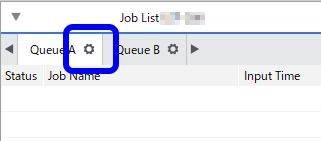
- 单击
 。显示打印设置文件的选择窗口。
- 单击队列文件夹下的
加载文件,在其他作业内使用打印设置
步骤
- 从作业列表中选择希望使用的作业。
- 在所选择作业上右键单击,然后单击应用打印设置文件。显示打印设置文件的选择窗口。
- 从打印设置文件的一览中单击想加载的打印设置文件。在窗口右边显示打印设置文件的信息。
- 单击 确定。