
编辑切割线
备注 使用Job Assistant,需要安装有Job Assistant。
步骤
-
从作业列表选择要添加切割线的作业。
重要 只有PDF格式的作业才能添加切割线。
-
在所选择作业上右键单击- 单击Job Assistant。
显示Job Assistant窗口。
-
单击
 。
。
- 单击选择要编辑的切割线。在按住Shift键的同时单击,可选择多个图形。
- 选择编辑方法的
 转换为切割线。
 - 更改切割线的颜色。重要
如果不想使从打印数据到切割线的距离相对于原切割线有所改变,请将偏移量设置为“0”。
如果在偏移量中设置了“0”以外的数字,则会被当作从选定切割线的偏移量。
切割类型 
切割用实线沿着已创建的切割线切割。 
穿孔切割用穿孔切割线(虚线)沿着已创建的切割线切割。 创建切割线/转换为切割线 轮廓类型  轮廓:根据已选择图像的轮廓线创建切割线。即使已使用剪贴蒙板,也将会被忽略。
 裁剪轮廓:如果选择的图像使用了剪贴蒙板,则根据没有被蒙板遮住的部分的轮廓线创建切割线。如果选择的图像没有使用剪贴蒙板,则用与轮廓相同的方法创建切割线。
 边框:创建长方形切割线,包围住选定的图像。
切割内侧  切割内侧:如果选择的图像内侧有轮廓线(左下图),或者选择多张图像时图像之间内侧有轮廓线(右下图),那么就在其内侧创建切割线。
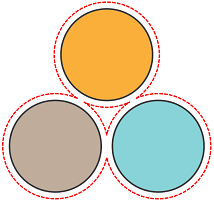
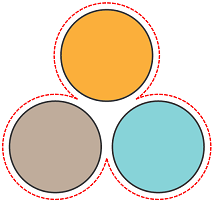
 不切割内侧:即使选择的图像内侧有轮廓线(左下图),或者选择多张图像时图像之间内侧有轮廓线(右下图),也不会在其内侧创建切割线。
角形状  斜接:创建切割线并保持角的形状。不过,当斜接限制开启时,会根据角度将切割线进行笔直切割倒角。
 圆角:创建倒圆角切割线。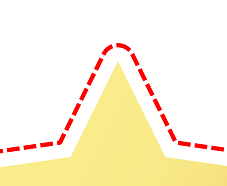
 斜角:创建倒角的笔直切割线。
斜接限制 ※此设置仅当在角形状中选择了斜接时有效。
关闭:无论什么角度,都保持角的原样,创建切割线。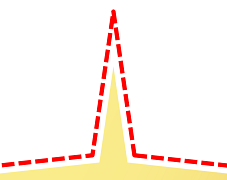 开启:根据角度的设置,对切割线笔直切割倒角。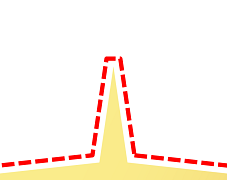
角度 ※此设置仅当斜接限制开启时有效。
通过滑块设置倒角对象的角度。例如,越向大滑动,就会将越大角度的角进行倒角。
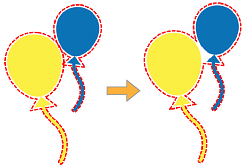
偏移量 设置在离选定图形轮廓线多远的位置上创建切割线。 - 单击转换。切割线将根据设置的条件发生变化。备注 也可按照以下步骤,合并多个已创建的切割线。
- 在Job Assistant窗口中选择编辑方法的
 合并多个切割线。
 - 单击合并。选定的切割线将变为相连的切割线。
- 在Job Assistant窗口中选择编辑方法的
- 单击 确定。
-
在确认窗口单击是。
Job Assistant窗口关闭。作为新作业添加至作业列表。