
Passo 4: Configure as definições de impressão variável
- Selecione o campo que pretende configurar.
- Para aplicar as mesmas definições a todos os dados
- Clique na primeira linha (o nome do campo) na lista. As definições serão aplicadas a todos os dados.
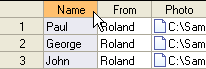
- Clique na primeira linha (o nome do campo) na lista. As definições serão aplicadas a todos os dados.
- Para aplicar as definições aos dados selecionados
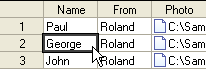
- Clique numa célula na lista. As definições serão aplicadas apenas aos dados selecionados.
A linha de margem e o nome do campo selecionado aparecem na área de esquema.
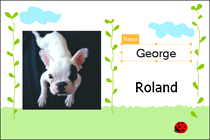
- Clique numa célula na lista. As definições serão aplicadas apenas aos dados selecionados.
- Para aplicar as mesmas definições a todos os dados
- Defina os atributos de dados na janela Atribuir.
Quando Tipo é Imagem Aj. Define se a imagem deve caber no campo variável. 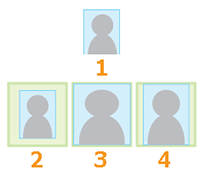
1. Imagem original
2. Nenhum: Coloca a imagem original sem a redimensionar.
3. Ajustar aos campos: Altera o tamanho da imagem para ajustá-la ao campo variável. A proporção horizontal/vertical não é mantida.
4. Ajustar proporcionalmente: Altera o tamanho da imagem proporcionalmente para ajustá-la tanto em altura ou largura no campo variável.
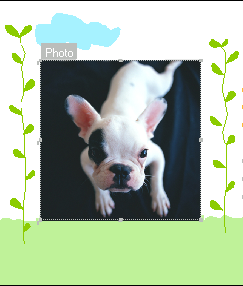
Alinham. Seleciona o alinhamento da imagem no campo variável. Girar Roda a imagem no campo variável em unidades de 90 graus. Espelhar Espelha horizontalmente a imagem no campo variável. 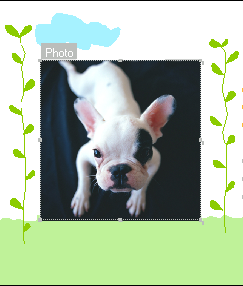
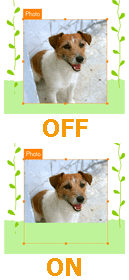
Opacid. Define a opacidade da imagem. Defina para 0% para tornar a imagem transparente. Desenhar em fundo branco Selecione esta caixa de verificação para imprimir o objeto de fundo em cima quando o objeto de fundo e o campo variável se sobrepõem.
Cor Define a cor de fundo dentro do campo variável.
Se clicar no quadrado, aparece a janela Definições de cor.
Em Espaço cor, selecione [RGB], [CMYK] ou [Transparente].
Ao selecionar [RGB] ou [CMYK], utilize a barra de deslocamento ou introduza o valor para especificar cada valor de cor.
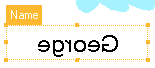
Quando Tipo é Texto Fonte Seleciona o tipo de letra. Tamanho Define o tamanho da letra. Ajuste Define o espaçamento entre dois carateres. Definir para 100 aumenta o espaçamento em um carácter. Dimensionamento auto Selecione esta caixa de verificação para ajustar automaticamente o tamanho da fonte para ajustar o texto no campo variável quando o texto é maior do que o campo variável. Alinham. Define o alinhamento do texto no campo variável. Girar Roda o texto no campo variável em unidades de 180 graus. Espelhar Espelha horizontalmente o texto no campo variável. 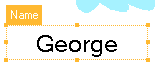
Opacid. Define a opacidade de todo o campo variável. Defina para 0% para tornar a imagem transparente. Desenhar em fundo branco Selecione esta caixa de verificação para imprimir o objeto de fundo em cima quando o objeto de fundo e o campo variável se sobrepõem. 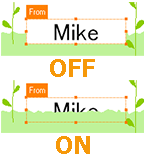
Efeito Clique nos seguintes ícones para definir o efeito de texto:  : Itálico
 : Negrito
 : Sublinhado
 : Sombra
 : Contorno
Deslocamento Define as larguras de deslocação dos caracteres de sombra em percentagem. Traço Define a largura dos traços dos carateres delineados em pontos. Cor Define a cor do texto e a cor de fundo dentro do campo variável. 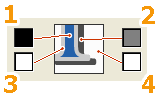
1. Cor do texto
2. Sombra
3. Contorno
4. Fundo
Se clicar no quadrado, aparece a janela Definições de cor.
Em Espaço cor, selecione [RGB], [CMYK] ou [Transparente].
Ao selecionar [RGB] ou [CMYK], utilize a barra de deslocamento ou introduza o valor para especificar cada valor de cor.
NOTA Pode sempre alterar o tipo de campo variável clicando na primeira linha (nome do campo) na lista em Definições de dados variáveis e selecionar um tipo diferente na lista Tipo da janela Atribuir. - Defina o tamanho e a localização do campo variável. Pode utilizar um dos seguintes métodos para alterar as definições:
- Utilizando Definições de campo para alterar as definições
- X e Y definem a distância desde o canto superior esquerdo da tarefa até ao canto superior esquerdo do campo variável. L e A definem a largura e altura do campo variável.
- Utilizando a área de esquema para alterar as definições
- Apontar para o campo selecionado altera o ponteiro para
 . Arraste o campo nesta altura para o deslocar. Apontar para os quadrados na linha de margem do campo selecionado altera o ponteiro para
  . Arraste o quadrado para ajustar o tamanho do campo variável.
- Apontar para o campo selecionado altera o ponteiro para
NOTA- Para anular ou repetir as operações, utilize
 ou
ou  (respetivamente).
 - Clique em Reiniciar com um campo variável selecionado para reverter quaisquer alterações efetuadas ao campo (em termos de tamanho ou posição) para as definições originais.
- Selecione a caixa de verificação Mostrar todos os campos de dados variáveis para apresentar na área de esquema as linhas de margem e os nomes de todos os campos variáveis definidos.
- A cor da célula dos dados altera se a definição do atributo diferir da dos outros dados.
- Utilizando Definições de campo para alterar as definições
- Clique em OK.
 Passo 5: Realizar uma impressão.