
Corrigir a posição das placas de cor direta
Procedimento
-
Clique em
 para a pasta de fila que pretende utilizar.
Aparece a janela Propriedades da fila.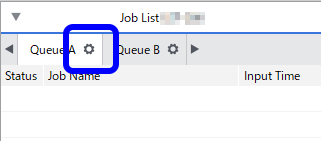
- Clique em
 .
. - Use Modo sob Definições de qualidade para selecionar o modo, incluindo a cor direta.
- Clique em
 .
. - Use a lista Spot Color em Correção de placa de cor especial para selecionar a tinta de cor direta a corrigir.
- Clique em Impressão de teste em Correção da posição. A caixa de diálogo Impressão de teste aparece.
- Selecione Configurações padrão.
- Simples
- Selecione esta opção para fazer ajustes aproximados a desalinhamentos de posição.
- Detalhes
- Selecione esta opção para fazer ajustes detalhados a desalinhamentos de posição.
- Simples
- Clique em OK. É impresso um padrão de teste.
- Posição da correção e posição de impressão no sentido horizontal

- Posição da correção e posição de impressão no sentido vertical

- Posição da correção e posição de impressão no sentido horizontal
- Insira os valores de correção Horizontal e Vertical. Selecione os valores no padrão de teste impresso que representa o menor desalinhamento entre A (a linha preta) e B (a linha da cor direta). Insira os valores C (que representam os valores de correção Horizontal e Vertical) escritos no padrão de teste.
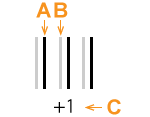
A Linha preta (linha de referência)
B Linha de cor direta
C Valor de correção
IMPORTANTE Os valores de correção de padrão de teste são diferentes para cada grupo de dados. Defina os valores de correção para cada grupo de dados. - Clique em OK. Se tiver de ajustar o tamanho dos dados de impressão da cor direta, realize a "Correção do tamanho."IMPORTANTE Estas definições podem ser personalizadas por tarefa usando a janela Definições de tarefas.