
Manter a posição recortada
Procedimento
-
Na lista de tarefas, clique duas vezes na tarefa.
Aparece a janela Definições de tarefas.
- Clique em
 .
. - Selecione a caixa de verificação Recortar imagem.
- Defina a parte a ser impressa (área de recorte).
- Selecione a caixa de verificação Manter posição recortada.Pode imprimir uma imagem recortada mantendo a sua posição original. Se não especificar esta definição, a imagem recortada será colocada automaticamente na origem.
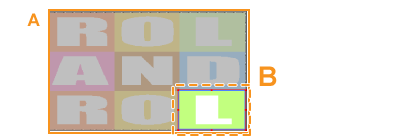
- A: Dados de origem
- B: Posição recortada
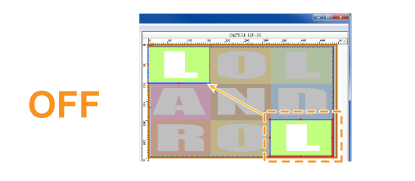
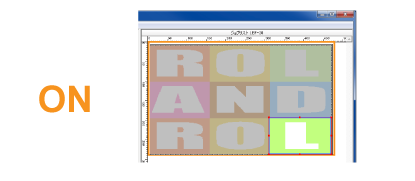 IMPORTANTE Manter posição recortada não pode ser definido nas seguintes situações:
- Quando o mosaico tiver sido definido
- Quando existem páginas múltiplas
- Quando a tarefa é uma tarefa agrupada
- Quando estão a ser impressas várias cópias
IMPORTANTE Se tiver mudado os dados para uma posição que não a original, essa posição será usada como referência para o recorte. Se tiver rodado ou espelhado os dados, a rotação ou o espelhamento serão tidos em consideração ao manter a posição.