
Passo 1: Imprimir com marcas de corte.
Procedimento
-
Clique em
 para a pasta de fila que pretende utilizar.
Aparece a janela Propriedades da fila.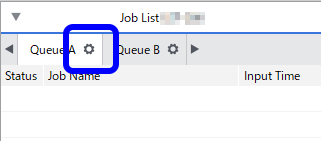
-
Clique em
 .
.
- Selecione a caixa de verificação Marcas de corte (alinhamento de impressão e corte).
-
Clique em
 .
.
- A partir da lista Funcionamento, selecione Só imprimir.
- Para rebobinar o material para a posição original (posição anterior à impressão) após a impressão, selecione a caixa de verificação Regressar à origem após a impressão.
-
Clique em OK.
IMPORTANTE Se as linhas de corte forem desenhadas ao longo dos limites da imagem num ficheiro EPS, são necessárias as definições indicadas abaixo. Se não configurar as definições indicadas abaixo, uma parte da margem poderá não ser cortada.
-
Na janela Propriedades da fila, clique em
 .
.
-
Na janela Propriedades da fila, clique em
-
Adicione a tarefa que contém linhas de corte à lista de tarefas e, em seguida, inicie a impressão.Operações básicas para saída
A tarefa é impressa com marcas de corte.
IMPORTANTE Estas definições também podem ser personalizadas por tarefa usando a janela Definições de tarefas.
 Passo 2: Cortar o material processado