
Ajustar a curva tonal
Procedimento
-
Na lista de tarefas, clique duas vezes na tarefa.
Aparece a janela Definições de tarefas.
- Clique em
 .
. - Clique em Edit. curvas tons. Aparece a janela Curvas tonais.
- Em Canal, selecione a cor cujo tom vai ser ajustado pormenorizadamente. É possível ajustar todas as cores ao mesmo tempo selecionando Aplicar a todas as cores.
- Edite a curva tonal.
- Arraste o ponto de controlo: Aponte para o ponto de controlo e arraste-o quando o formato do ponteiro mudar para
 .
. - Clique no ponto de controlo e introduza o valor em EN ou SAÍD: O resultado ajustado é imediatamente aplicado na pré-visualização da área de esquema.
IMPORTANTE- Se tiver ajustado o nível em Ajuste de níveis, a curva ajustada é apresentada em Curvas tonais (conforme ilustra o seguinte diagrama).
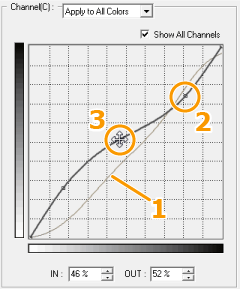
1. Curva tonal após o ajuste de nível, 2. Ponto de controlo, 3. Arrastar um ponto de controlo
- O eixo horizontal da curva tonal indica o valor de entrada (antes do ajuste) e o eixo vertical da curva tonal indica o valor de saída (após o ajuste).
- Quando cria vários pontos de controlo, os pontos de controlo que não estão a ser arrastados ficam fixos no lugar. Desta forma é possível selecionar e ajustar apenas uma área tonal específica.
- Para iniciar a curva tonal, clique em Reiniciar.
- Arraste o ponto de controlo: Aponte para o ponto de controlo e arraste-o quando o formato do ponteiro mudar para
- Clique em OK. A janela Curvas tonais fecha.
- Clique em OK. IMPORTANTE
- Normalmente, apenas é necessário um pequeno ajuste da curva tonal para ajustar o tom e as cores de uma imagem.
- Se ajustar a curva tonal na janela Propriedades da fila, a mesma curva tonal será aplicada a todas as tarefas adicionadas à lista de tarefas.
- Os ajustes ao tom e cores da imagem através da curva tonal funcionam para além dos ajustes efetuados com Ajuste de níveis e permitem ajustes mais subtis.