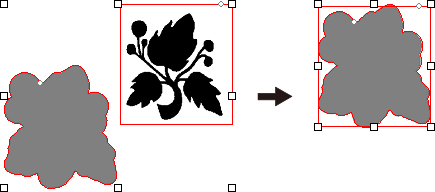
画像の周りにカット線を作る
手順
-
 をクリックする。
-
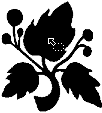
画像の黒い部分をクリックする。
画像の黒い部分の輪郭に沿って、パスが作られます。
-
 をクリックし、画像をドラッグして移動する。
パスの編集をやりやすくするため、画像を一時避けておきます。
-
余分なパスがあれば削除する。
この例では削除する余分なパスはありませんので、作業はしません。
-
画像の外側にカットのためのパスを作る。
外周のパスを選び、
 をクリックします。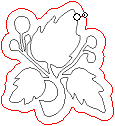
-
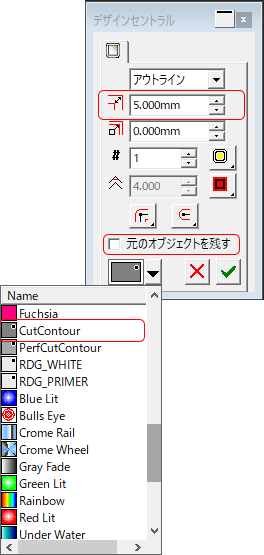
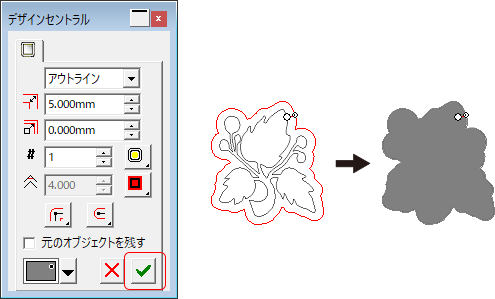
デザインセントラルダイアログでアウトラインの設定をする。
アウトラインの元のパスと輪郭カットパスとの間隔を設定します。ここでは 5 mmにします。
元のパスは不要なので、元のオブジェクトを残すをオフにします。
パスをカット線にするため、線の色をCutContourにします。
-
適用をクリックする。
適用をクリックせずに別の操作をするとパスの生成がキャンセルされるため、必ず適用をクリックしてください。
-
画像とカット線の位置を合わせる。
画像とカット線をどちらも選び、をクリックします。
2つのオブジェクトの中心点が一致し、位置が合います。
※画像はカット線の下に隠れます。