
1. ESTADO DE LA MÁQUINA
Muestra el estado de funcionamiento, el nombre y la información de los tiempos de cada máquina. Se pueden mostrar hasta cuatro máquinas.
* La siguiente imagen es un ejemplo. Las anotaciones y el esquema de disposición variarán en función del modelo utilizado.
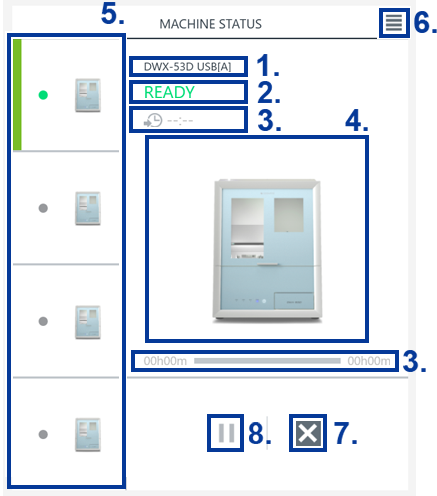
1. Estados de funcionamiento de la máquina
Muestra una cadena que indica el estado de funcionamiento de la máquina.
| Texto | Estado de funcionamiento |
|---|---|
| OFFLINE | No hay máquinas conectadas/la máquina está apagada. |
| LISTO | Se pueden recibir datos de fresado. |
| OCUPADO | La operación está en curso. |
| ERROR | Se ha producido un error. |
| PAUSA | La operación está en pausa. |
| CUBIERTA | Se ha abierto una cubierta.*2 |
| FINALIZADO | Fresado completado. |
2. Nombre de la máquina
Muestra el nombre de la máquina registrada.
Se muestra el ID de serie USB para una conexión USB y la dirección IP para una conexión de red. Las conexiones de red no están disponibles en algunos modelos. Consultar el manual del usuario del modelo que está utilizando.
Al iniciar sesión en DGSHAPE CLOUD con una cuenta DGSHAPE, para identificar la máquina, además del nombre de la máquina, se muestra su apodo. Se puede configurar el apodo en la pestaña .
| Método de conexión | Pantalla |
|---|---|
| Conexión USB | USB [ID serie USB] |
| Conexión de red*1 | *** . *** . *** . *** |
3. Progreso del fresado
Muestra el progreso de todo el fresado.
Cuando comienza el fresado, una barra se va llenando desde la izquierda para indicar el progreso. Durante el fresado, se muestran el tiempo estimado de finalización, el tiempo transcurrido y el tiempo estimado hasta la finalización. La barra llega al borde derecho cuando finaliza todo el fresado.
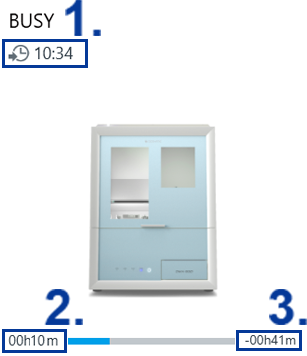
- : Tiempo estimado
- : Tiempo transcurrido
- : Tiempo restante estimado
4. Imagen de la máquina
Muestra la imagen de la máquina registrada.
Hacer clic con el botón derecho del ratón en la imagen para mostrar el siguiente menú.
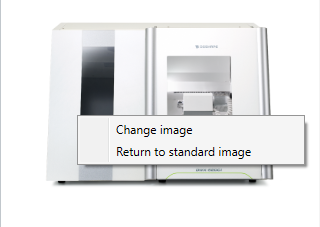
- Cambiar imagen
- Hacer clic en este elemento para mostrar un cuadro de diálogo de selección de archivos. Seleccionar la imagen a mostrar para la máquina en la ventana superior. La imagen de máquina modificada se utilizará aunque se reinicie VPanel.
Tipos de archivos compatibles: Bitmap, JPEG, GIF, TIFF, PNG, ICO
- Volver a la imagen estándar
- hacer clic en este elemento para volver a la imagen de máquina predeterminada.
5. Cambio de la máquina a visualizar
Las máquinas registradas y el estado de funcionamiento de las máquinas se muestran con los colores de los botones redondos.
Hacer clic en un botón para cambiar la máquina que se muestra. Aparece un marco verde alrededor de la máquina seleccionada actualmente y se muestra una vista ampliada de la imagen de esta máquina en la ventana superior.
| Color | Estado de funcionamiento |
|---|---|
 |
No hay máquinas conectadas/la máquina está apagada. |
 |
Se pueden recibir datos de fresado. |
 |
La operación está en curso. |
 |
Se ha producido un error. |
 |
La operación está en pausa. |
|
Se ha abierto una cubierta.*3 |
 |
Fresado completado. |
6. Cambio del formato de visualización de la ventana ESTADO DE LA MÁQUINA
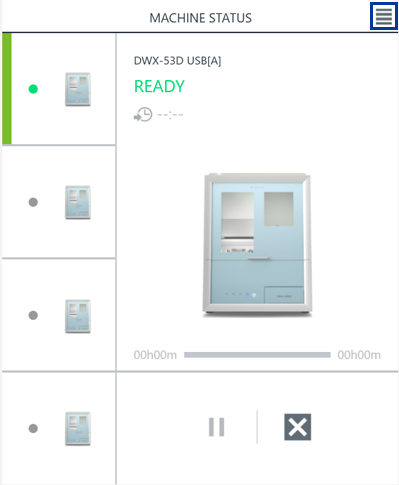
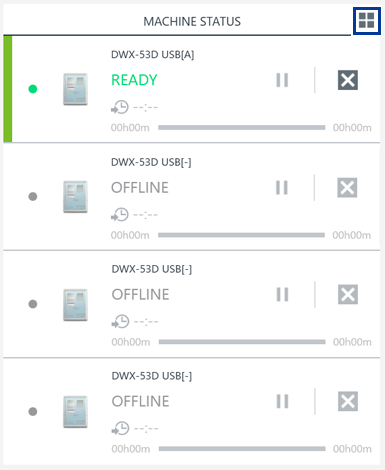
Se puede seleccionar entre dos formatos de visualización: la visualización única, que muestra una imagen grande de la máquina en la centrar la atención, y la visualización en lista, que muestra todas las máquinas.
Hacer clic en  para cambiar a la visualización en lista. Hacer clic en
  para cambiar a la visualización única.
 |
 |
| Pantalla única | Pantalla de lista |
7. Cancelación del fresado
Hacer clic en este botón durante el funcionamiento de la máquina para que aparezca la siguiente ventana.
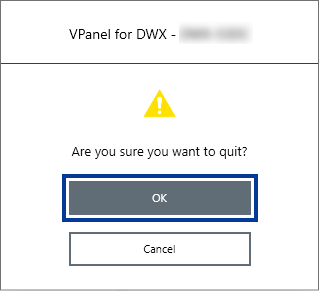
- Durante el fresado
- Detiene el fresado actual y cancela todos los datos de fresado en espera.
- Durante el mantenimiento
- Cancela el mantenimiento en curso.
8. Pausar/Reanudar el fresado
Hacer clic en este botón durante el funcionamiento de la máquina para pausar o reanudar el fresado.
* Solo se muestra cuando se selecciona DWX-53DC o DWX-53D en la ventana ESTADO DE LA MÁQUINA.
- Durante el fresado
- Hacer clic en
 para pausar el fresado actual. Los datos de fresado no se cancelarán.
- Cuando el fresado está pausado
- Hacer clic en
 para reanudar el fresado.