
E-Mail Tab
In diesem Reiter kann eingestellt werden, dass eine Benachrichtigungs-E-Mail gesendet wird, wenn der Fräsvorgang beendet ist, wenn ein Fehler auftritt oder wenn die Wartung abgeschlossen ist. Wenn mehrere Maschinen angeschlossen sind, werden diese Einstellungen auf alle Maschinen angewandt.
Markieren Sie das Kontrollkästchen E-Mail-Benachrichtigungen nutzen, um die einzelnen Angaben einzugeben.
Anmerkung Sie können diese Funktion nutzen, wenn Sie sich mit einem DGSHAPE-Konto in der DGSHAPE CLOUD einloggen. Klicken Sie auf Einloggen in der Registerkarte DGSHAPE CLOUD, um sich in die DGSHAPE CLOUD einzuloggen, bevor Sie die Einstellungen vornehmen.
Nachdem Sie die Einstellungen geändert haben, klicken Sie auf OK, um die Änderungen zu speichern, und schließen Sie das Fenster Einstellungen.
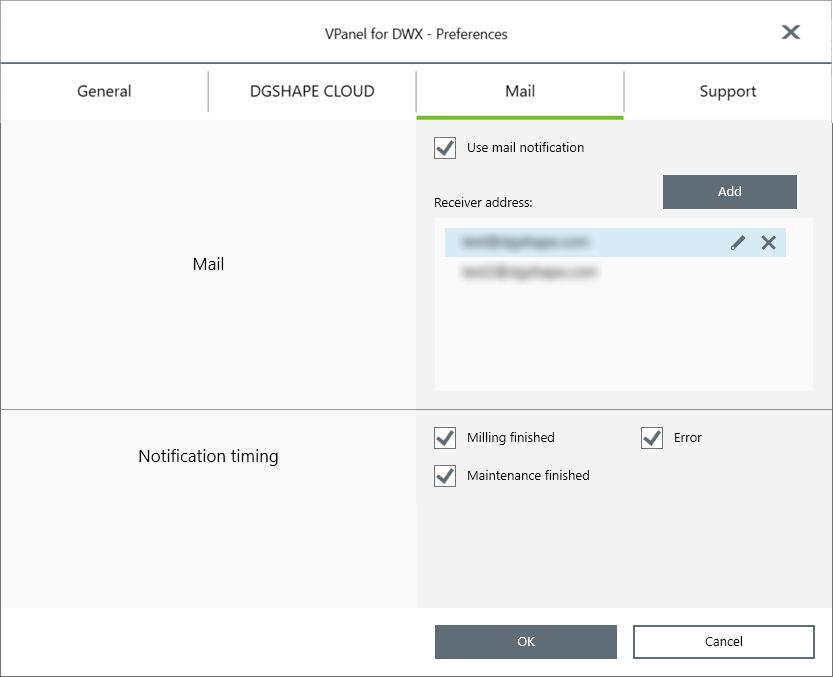
- Empfängeradresse
- Klicken Sie auf Hinzufügen und registrieren Sie dann die E-Mail-Adresse des Empfängers.
- Sie können eine registrierte E-Mail-Adresse auswählen und auf
 klicken, um diese Empfänger-E-Mail-Adresse zu bearbeiten.
- Benachrichtigungszeitpunkt
- Wählen Sie die Zeitpunkte aus, zu denen eine E-Mail gesendet wird.
WICHTIG
- Es ist möglich, dass es aufgrund von Software-Einstellungen wie etwa der Sicherheits-Software nicht möglich ist, E-Mails zu senden. Falls keine E-Mails gesendet werden können, überprüfen Sie die Einstellungen der Sicherheits-Software, die sie als Antivirusprogramm oder für ähnliche Zwecke nutzen.