2. Selecione o papel.
Procedimento
-
Toque em
 Configuração.
O papel registrado é exibido em uma lista.
Configuração.
O papel registrado é exibido em uma lista.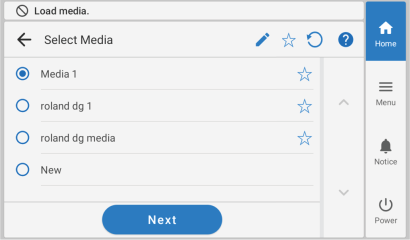
- Selecione o nome do papel a ser usado.
NOTA Você pode pesquisar por papéis na lista de papéis por palavra-chave e registrar papéis como favoritas. A lista de papéis também pode ser definida para mostrar apenas os papéis registrados como favoritos. A procura por palavras-chave e o registro de favoritos podem ser usados ao mesmo tempo.
- Pesquisa de palavras-chave na lista de papéis
- Toque em
 .
. - Insira o papel a ser pesquisado.
Também é possível pesquisar correspondências parciais em vez de correspondências exatas.
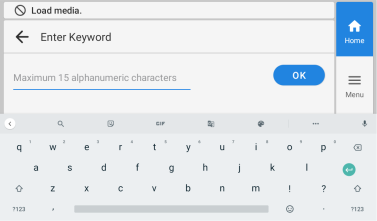
- Toque em OK.
O papel filtrado de acordo com as palavras-chave será exibido.
- Selecione o papel a ser usado a partir dos resultados da pesquisa.
- Toque em
- Registro de papéis como favoritos e exibição apenas dos papéis registrados como favoritos
Toque em
 do papel para registrá-lo nos favoritos.
O ícone do papel favorito será exibido como
 .
.Para mostrar apenas os papéis registrados como favoritos, toque no ícone indicado abaixo.
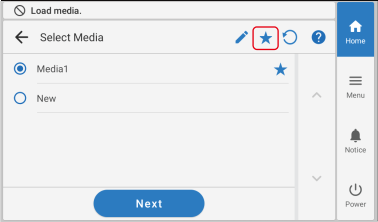
Para redefinir a pesquisa de palavras-chave ou o registro de favoritos, toque em
 .
.Ao usar a pesquisa de palavras-chave e o registro de favoritos, cada função também pode ser redefinida individualmente.
Para redefinir a pesquisa de palavras-chave, toque em
para excluir a palavra-chave.Para redefinir o registro de favoritos, toque em
do papel que deseja redefinir. - Pesquisa de palavras-chave na lista de papéis
- Toque em Próximo.
- A tela Método de configuração aparece. Selecione se deseja usar a unidade de bobinamento.
-
Toque em Iniciar configuração.
O carro de corte se move e detecta a largura do papel e as posições dos fixadores de papel. Essa operação é chamada de inicialização.
-
Quando a tela Não foi possível detectar o papel
automaticamente.Configure manualmente a aparece, use o seguinte procedimento para fazer as configurações.
NOTA
- Esta mensagem pode aparecer quando é configurado um papel com alta refletância.
- Se a detecção automática de papel não for possível e a área de impressão for definida manualmente quando um novo papel for registrado, a tela mudará automaticamente para a tela Configurações da área de impressão no passo (3).
-
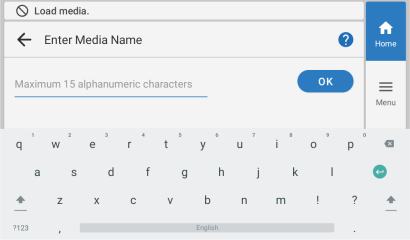
Insira o nome do papel novo e toque em OK.
-
Pressione e segure
 ou
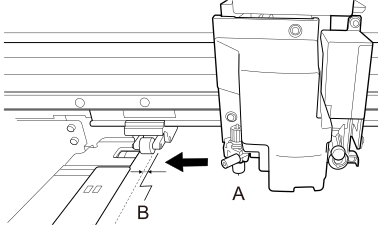
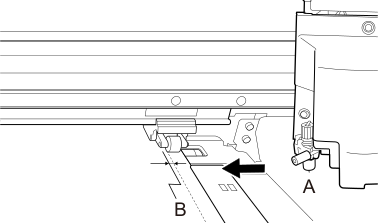
ou  para mover o centro da lâmina (A), aproximadamente, 2 mm para o interior (B), desde a borda esquerda do rolo de pressão direito.
-
Pressione e segure ou para mover o centro da lâmina (A), aproximadamente, 2 mm para o interior (B), desde a borda direita do rolo de pressão esquerdo.