
Passo 2: Realizando uma limpeza normal
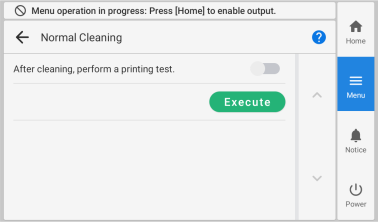
NOTA Se o papel já tiver sido configurado, o menu Após a limpeza, realize um teste de impressão. aparece na tela Limpeza normal. Quando essa configuração está ativada, é realizado um teste de impressão após a limpeza.
Procedimento
- Se a tampa frontal estiver aberta, feche-a.
- Toque em Limpeza.
-
Toque em Limpeza normal.
A tela mostrada abaixo aparece.
-
Toque em Executar.
A limpeza será iniciada. Os detalhes da operação em andamento e o tempo restante (aproximado) desse trabalho são exibidos na barra de status na parte superior da tela. Quando o trabalho é concluído, a barra de status retorna à exibição original.
-
Toque em
 .
.
- Toque em Teste de impressão.
- Toque em .
-
Verifique se a perda ou deslocamento de pontos foi corrigido.
Se o problema persistir, tente fazer a limpeza normal novamente. Se a impressora tiver sido usada por um longo período, as perdas de pontos não podem ser corrigidas mesmo depois de realizar a limpeza normal duas ou três vezes. Se este for o caso, limpe usando um método diferente.
-
Toque em
 para voltar à tela inicial.