
Método de limpeza intensa
IMPORTANTE
A limpeza intensa consome mais tinta do que a limpeza de média intensidade, e seu uso muito frequente pode danificar as próprias cabeças de impressão. Evite realizar esta operação mais do que o necessário.
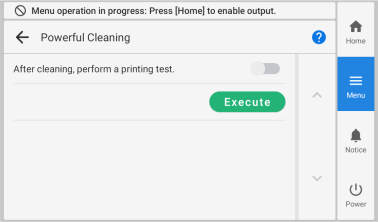
NOTA Se o papel já tiver sido configurado, o menu Após a limpeza, realize um teste de impressão. aparece na tela Limpeza intensa. Quando essa configuração está ativada, é realizado um teste de impressão após a limpeza.
Procedimento
- Configure o papel.
-
Toque em
 .
.
-
Toque em .
A tela mostrada abaixo aparece.
-
Toque em Executar.
A limpeza será iniciada. Os detalhes da operação em andamento e o tempo restante (aproximado) desse trabalho são exibidos na barra de status na parte superior da tela. Quando o trabalho é concluído, a barra de status retorna à exibição original.
-
Toque em
 .
.
- Toque em Teste de impressão.
-
Selecione Teste de perda de pontos dos bocais e toque em Executar.
Realize um teste de impressão novamente para verificar se a perda de pontos e o deslocamento de pontos foram corrigidos.NOTA
-
Se o problema persistir, tente fazer uma limpeza intensa novamente.
-
Se problemas como perda de pontos e deslocamento de pontos persistirem mesmo depois de ter realizado várias vezes uma limpeza intensa, realize uma “limpeza manual”.
-
-
Toque em
 para voltar à tela inicial.