
Step 3:カッティングの調整を実施する
手順
-
ホーム画面で
 カッター調整をタップする。
- 出力開始位置の変更をタップする。
-
 をタップする。
現在のベースポイントにカッティングキャリッジが移動します。
をタップする。
現在のベースポイントにカッティングキャリッジが移動します。 -


 をタップして、テストカットしたい位置までカッティングキャリッジを移動させる。
テストカットをする位置は自由に設定できます。
をタップして、テストカットしたい位置までカッティングキャリッジを移動させる。
テストカットをする位置は自由に設定できます。 - ここをベースポイントに設定をタップする。
-
テストカットの実行をタップする。
テストパターンがカットされます。
-
カットされた図形をはがして切れ具合に応じて、カッター調整の設定を変更する。
2 つの図形が別々にはがれ、台紙にカッターの跡(赤線)が残り、かつ台紙が切れていない状態であることを確認する。
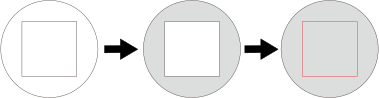
-
2つの図形が別々にはがれた場合
カッター圧は問題ないので設定の必要はありません。 -
2つの図形が一緒にはがれた場合
カッター圧を大きくします。
-
台紙まで切れた場合
カッター圧を小さくします。
-
-
保存をタップする。
変更した設定値が保存されます。
-
テストカットの実行をタップする。
テストパターンがカットされます。
- 調整が成功したか確認する。