
ワイパークリーナーの交換
ワイパークリーナー交換の時期です。メッセージが表示されたら交換時期です。
ワイパークリーナーの購入については、お買い上げの販売店にお問い合わせいただくか、当社ウェブサイト(https://www.rolanddg.co.jp/)をご覧ください。
警告
必ずこの手順の通り作業し、指示以外の場所にはさわらない。
機械が思わぬ動作をして、けがややけどをすることがあります。
| 必要なもの | |
|---|---|
 |
 |
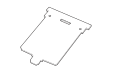
| ワイパークリーナー | ピンセット |
重要
- プリントヘッドの乾燥を防ぐため、10 分以内に作業を終わらせてください。10 分を過ぎると警告音が鳴ります。
- 操作パネルにインクが付着しないように十分注意してください。
手順
- ワイパークリーナー交換の時期です。メッセージが表示されたら、OKをタップする。
- メディアを取り外す。
-
 をタップしてメッセージを表示する。
-
ワイパークリーナー交換の時期です。をタップする。
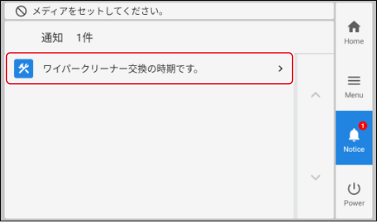 ワイパークリーナー交換画面が表示されます。
 - 実行をタップする。
-
OKをタップする。
プリントヘッドキャリッジがワイパークリーナー交換可能な位置へ移動します。
-
操作パネルの指示にしたがって、ワイパークリーナーを交換する。

 をタップして手順を確認できます。
- 操作案内を見ずに作業が完了した場合は、すべて完了をタップしてください。
- ワイパークリーナーの交換が終了したら、すべて完了をタップする。
-
カバーを閉じてください。と表示されたら、カバーRを閉じる。
カバーRを閉じると、もとの画面に戻ります。
-
 をタップして、ホーム画面に戻る。