2. Registrare il materiale.
Procedura
-
Toccare
 Impostazione.
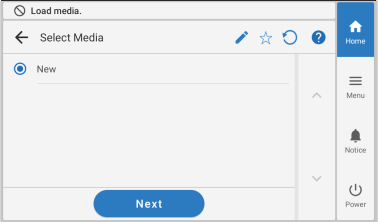
- Selezionare Nuovo.
-
Toccare Avanti.
-
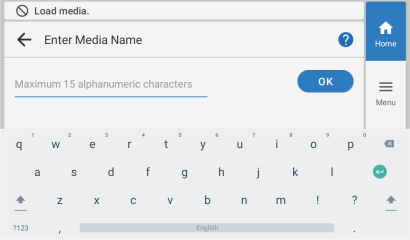
Inserire un nuovo nome per il materiale e toccare OK.
-
Controllare il nome inserito e toccare Avanti se è corretto.
Per apportare correzioni, toccare il nome inserito.
- Appare la schermata Metodo di installazione. Selezionare se utilizzare o meno l’unità di avvolgimento.
-
Toccare Avvia impostazione.
Il carrello di taglio si sposta e rileva la larghezza del materiale e le posizioni dei morsetti per il materiale. Questa operazione prende il nome di inizializzazione.
-
Quando appare la schermata Impossibile rilevare automaticamente il
materiale.Impostare manualmente, utilizzare la seguente procedura per configurare le impostazioni.
MEMO
- Questo messaggio può apparire quando viene impostato un materiale con un’alta riflettanza.
- Nel caso di materiali in cui non è stato possibile eseguire il rilevamento automatico del materiale dopo la registrazione di nuovi materiali, la schermata passa automaticamente alla schermata Impostazioni dell’area di stampa del passo (2).
-
Tenere premuto
 o
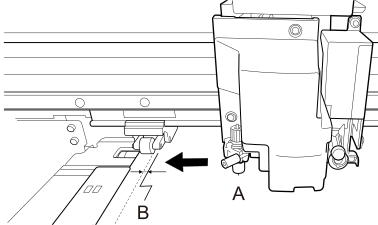
o  per spostare il centro della lama (A) di circa 2 mm verso l’interno (B) dal bordo sinistro del rullo di trazione destro.
-
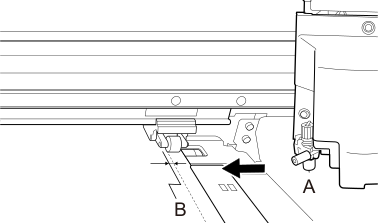
Tenere premuto o per spostare il centro della lama (A) di circa 2 mm verso l’interno (B) dal bordo destro del rullo di trazione sinistro.