2. Selezionare il materiale.
-
Toccare
 Impostazione.
Il materiale registrato viene visualizzato in un elenco.
Impostazione.
Il materiale registrato viene visualizzato in un elenco.
- Selezionare il nome del materiale da utilizzare.
MEMO È possibile cercare i materiali nell’elenco dei materiali per parola chiave e registrare materiali come preferiti. L’elenco dei materiali può anche essere impostato in modo da mostrare solo i materiali registrati come preferiti. La ricerca di parole chiave e la registrazione dei preferiti possono essere eseguite contemporaneamente.
- Ricerca per parole chiave nell’elenco dei materiali
- Toccare
 .
. - Inserire il materiale da cercare.
È anche possibile cercare corrispondenze parziali anziché corrispondenze esatte.
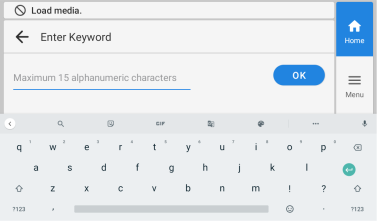
- Toccare OK.
Verranno visualizzati i materiali filtrati in base alle parole chiave.
- Selezionare il materiale da utilizzare dai risultati della ricerca.
- Toccare
- Registrare i materiali nei preferiti e mostrare solo i materiali registrati come preferiti
Toccare
 per il materiale per registrarlo tra i preferiti.
L’icona del materiale preferito viene visualizzata come
 .
.Per mostrare solo i materiali registrati come preferiti, toccare l’icona indicata di seguito.
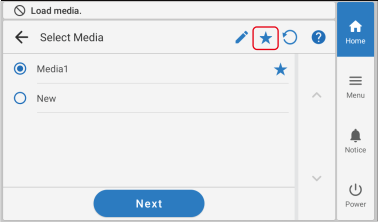
Per ripristinare la ricerca per parole chiave o la registrazione dei preferiti, toccare
 .
.Quando si utilizzano sia la ricerca per parole chiave che la registrazione dei preferiti, ciascuna funzione può anche essere reimpostata individualmente.
Per ripristinare la ricerca per parole chiave, toccare
per eliminare la parola chiave.Per reimpostare la registrazione dei preferiti, toccare
per il materiale che desidera reimpostare. - Ricerca per parole chiave nell’elenco dei materiali
- Toccare Avanti.
- Appare la schermata Metodo di installazione. Selezionare se utilizzare o meno l’unità di avvolgimento.
-
Toccare Avvia impostazione.
Il carrello di taglio si sposta e rileva la larghezza del materiale e le posizioni dei morsetti per il materiale. Questa operazione prende il nome di inizializzazione.
-
Quando appare la schermata Impossibile rilevare automaticamente il
materiale.Impostare manualmente, utilizzare la seguente procedura per configurare le impostazioni.
MEMO
- Questo messaggio può apparire quando viene impostato un materiale con un’alta riflettanza.
- Se il rilevamento automatico del materiale non è possibile e l’area di stampa viene impostata manualmente quando si registra un nuovo materiale, la schermata passa automaticamente alla schermata Impostazioni dell’area di stampa del passo (3).
-
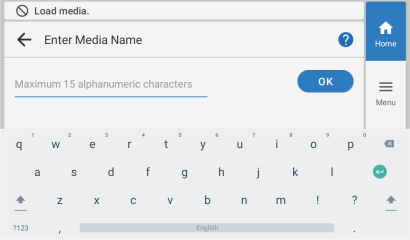
Inserire un nuovo nome per il materiale e toccare OK.
-
Tenere premuto
 o
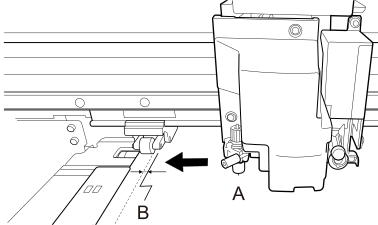
o  per spostare il centro della lama (A) di circa 2 mm verso l’interno (B) dal bordo sinistro del rullo di trazione destro.
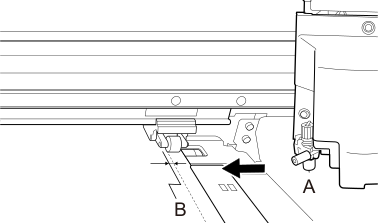
-
Tenere premuto o per spostare il centro della lama (A) di circa 2 mm verso l’interno (B) dal bordo destro del rullo di trazione sinistro.