
Méthode de nettoyage moyen
IMPORTANT
Un nettoyage moyen consomme plus d’encre qu’un nettoyage normal, et une utilisation trop fréquente peut endommager les têtes d’impression elles-mêmes. Évitez d’effectuer cette opération plus que nécessaire.
RAPPEL Si le média a déjà été installé, le menu Après le nettoyage, effectuez un test
d’impression. s’affiche sur l’écran Nettoyage moyen. Lorsque ce paramètre est activé, un test d’impression est effectué après le nettoyage.
Procédure
- Installez les médias.
-
Appuyez sur
 .
.
-
Appuyez sur .
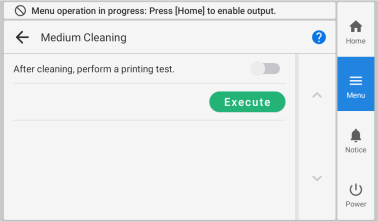
L’écran ci-dessous apparaît.
-
Appuyez sur Exécuter.
Le nettoyage va commencer. Les détails de l’opération en cours et le temps restant (approximatif) de ce travail sont affichés dans la barre d’état en haut de l’écran. Lorsque le travail est terminé, la barre d’état revient à son affichage d’origine.
-
Appuyez sur
 .
.
- Appuyez sur Test d’impression.
-
Sélectionnez Test de perte de points de buses et appuyez sur Exécuter.
Effectuez à nouveau un test d’impression pour vérifier si la perte de buses et le déplacement des buses ont été corrigés.RAPPEL
- Si le problème persiste, essayez à nouveau d’effectuer un nettoyage moyen.
- Si des problèmes tels que la perte ou le déplacement de buses persistent même après avoir effectué plusieurs nettoyages moyens, effectuez un « nettoyage puissant ».
-
Appuyez sur
 pour revenir à l’écran d’accueil.