3. Sélectionnez le média.
-
Appuyez sur
 Configurer.
Les médias enregistrés sont affichés dans une liste.
Configurer.
Les médias enregistrés sont affichés dans une liste.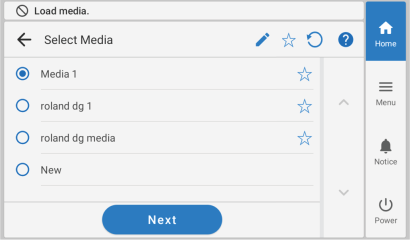
-
Sélectionnez le média à utiliser.
RAPPEL Vous pouvez rechercher un média par mot-clé dans la liste des médias et les enregistrer en tant que favoris. La liste des médias peut également être configurée pour n’afficher que les médias enregistrés en favoris. La recherche par mots-clés et l’enregistrement de favoris peuvent être utilisés simultanément.
- Recherche de mots-clés dans la liste des médias
- Appuyez sur
 .
. - Saisissez le média que vous voulez rechercher.
Il est également possible de rechercher des correspondances partielles plutôt que des correspondances exactes.
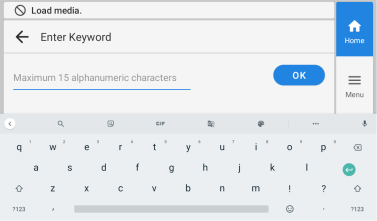
- Appuyez sur Ok.
Les médias filtrés selon les mots-clés seront affichés.
- Sélectionnez le média à utiliser parmi les résultats de la recherche.
- Appuyez sur
- Enregistrer les médias dans les favoris et n’afficher que les médias enregistrés comme favoris
Appuyez sur
 pour enregistrer le média dans les favoris.
L’icône du média en favoris s’affiche comme
 .
.Pour afficher uniquement les médias enregistrés de favoris, appuyez sur l’icône indiquée ci-dessous.
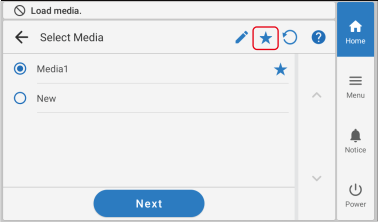
Pour réinitialiser la recherche par mot-clé ou l’enregistrement de favoris, appuyez sur
 .
.Lorsque vous utilisez la recherche par mot-clé avec l’enregistrement de favoris, chaque fonction peut être réinitialisée individuellement.
Pour réinitialiser la recherche par mot-clé, appuyez sur
pour supprimer le mot-clé.Pour réinitialiser l’enregistrement de favoris, appuyez sur
pour le média que vous souhaitez réinitialiser. - Recherche de mots-clés dans la liste des médias
- Appuyez sur Suivant.
- L’écran Méthode de configuration apparaît. Sélectionnez l’utilisation ou non de l’unité d’entrainement.
-
Appuyez sur Démarrer la configuration.
Le chariot de coupe se déplace et détecte la largeur du média et les positions des media clamps. Cette opération est appelée initialisation.
-
Lorsque l’écran Le média n’a pas pu être détecté
automatiquement.Configurez manuellement la apparaît, utilisez la procédure suivante pour configurer les paramètres.
RAPPEL
- Ce message peut apparaître lorsque des médias à haute réflectance sont configurés.
- Dans le cas où la détection automatique du média échoue et que la zone d’impression est réglée manuellement à l’enregistrement, l’écran passe automatiquement à l’écran Paramètres de zone d’impression de l’Étape (3).
-
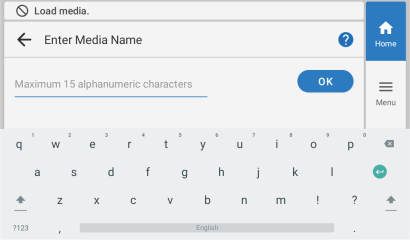
Saisissez un nouveau nom de média et appuyez sur Ok.
-
Maintenez la touche
 ou
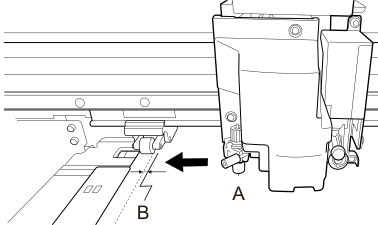
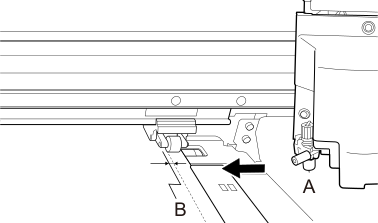
ou  enfoncée pour déplacer le centre de la lame (A) d’environ 2 mm vers l’intérieur (B) du bord gauche du rouleau-pinceur droit.
-
Maintenez la touche ou enfoncée pour déplacer le centre de la lame (A) d’environ 2 mm vers l’intérieur (B) du bord droit du rouleau-pinceur gauche.