3. Enregistrement des médias
Procédure
-
Appuyez sur
 Configurer.
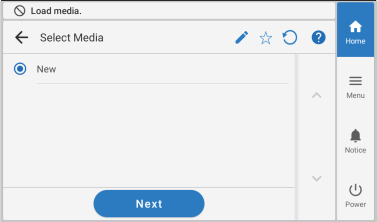
- Sélectionnez Nouveau.
-
Appuyez sur Suivant.
-
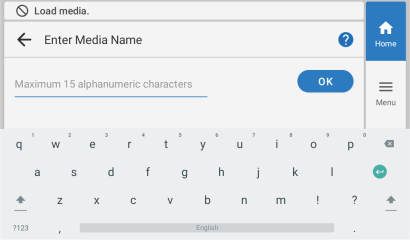
Saisissez un nouveau nom de média et appuyez sur Ok.
-
Vérifiez le nom que vous avez saisi et appuyez sur Suivant s’il est correct.
Pour apporter des corrections, appuyez sur le nom que vous avez saisi.
- L’écran Méthode de configuration apparaît. Sélectionnez l’utilisation ou non de l’unité d’entrainement.
-
Appuyez sur Démarrer la configuration.
Le chariot de coupe se déplace et détecte la largeur du média et les positions des media clamps. Cette opération est appelée initialisation.
-
Lorsque l’écran Le média n’a pas pu être détecté
automatiquement.Configurez manuellement la apparaît, utilisez la procédure suivante pour configurer les paramètres.
RAPPEL
- Ce message peut apparaître lorsque des médias à haute réflectance sont configurés.
- Pour les médias pour lesquels la détection automatique n’était pas possible après l’enregistrement d’un nouveau média, l’écran passe automatiquement à l’écran Paramètres de zone d’impression de l’Étape (2).
-
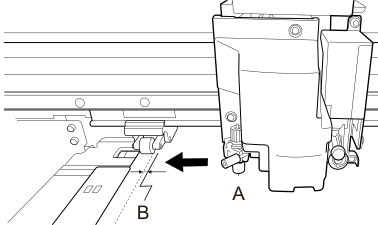
Maintenez la touche
 ou
ou  enfoncée pour déplacer le centre de la lame (A) d’environ 2 mm vers l’intérieur (B) du bord gauche du rouleau-pinceur droit.
-
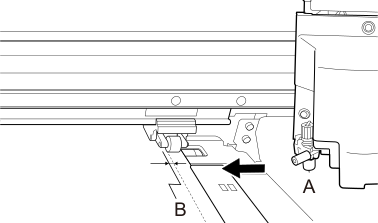
Maintenez la touche ou enfoncée pour déplacer le centre de la lame (A) d’environ 2 mm vers l’intérieur (B) du bord droit du rouleau-pinceur gauche.