
Sustitución de los captops del cabezal de impresión
La sustitución es necesaria si aparece el mensaje Es el momento de sustituir el captop..
Para obtener información sobre cómo adquirir captops del cabezal de impresión, póngase en contacto con su distribuidor autorizado o visite nuestro sitio web (https://www.rolanddg.co.jp/).
ADVERTENCIA
Asegúrese de realizar las operaciones indicadas en las instrucciones y no toque ninguna zona que no se especifique en las instrucciones.
Los movimientos repentinos del equipo podrían provocar lesiones o quemaduras.
| Elementos necesarios | ||
|---|---|---|
 |
 |
 |
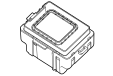
| Captop del cabezal de impresión | Paño (que no sea esponjoso) | Palillo de limpieza |
IMPORTANTE
- Para que los cabezales de impresión no se sequen, complete la operación como máximo en 10 minutos. Pasados 10 minutos, sonará un pitido de aviso.
- Tenga cuidado para evitar que la tinta se adhiera al panel de operaciones.
Procedimiento
- Cuando aparezca el mensaje Es el momento de sustituir el captop., pulse Aceptar.
- Retire el material.
-
Pulse
 para mostrar los mensajes.
-
Pulse Es el momento de sustituir el captop..
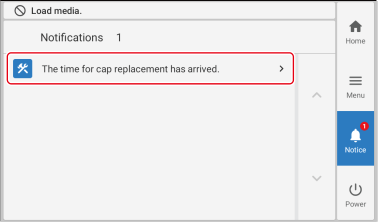 Aparece la pantalla Sustitución de captop.
 - Pulse Ejecutar.
-
Pulse Aceptar.
El carro del cabezal de impresión se desplaza hasta un lugar que permita sustituir los captops del cabezal de impresión.
-
Siga las instrucciones del panel de operaciones para sustituir los captops del cabezal de impresión.
- Pulse
 o
o  para comprobar el procedimiento.
 - Si completa el trabajo sin ver las instrucciones, pulse Finalizar todo.
IMPORTANTE-
La tinta puede gotear del captop del cabezal de impresión retirada. Tenga cuidado de no manchar las manos o el suelo con este líquido.
-
Para evitar que la tinta se adhiera a sus manos, a la máquina o al suelo, cubra la superficie inferior del captop del cabezal de impresión retirada con papel absorbente o algo similar.
- Pulse
- Una vez finalizada la sustitución del captop del cabezal de impresión, pulse Finalizar todo.
-
Cuando aparezca Cierre la tapa., cierre la tapa derecha.
Al cerrar la tapa derecha, se vuelve a la pantalla original.
-
Pulse
 para volver a la pantalla de inicio.