Tras la impresión, utilice Corte de hoja o Corte de hoja perforada para separar los materiales.
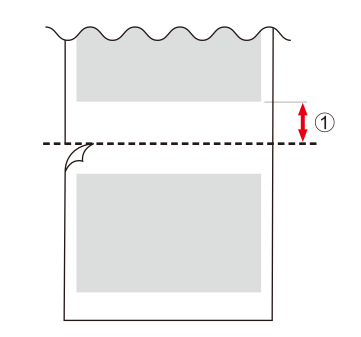
Al realizar una impresión de prueba Corte de hoja o una impresión de prueba de la primera página Corte de hoja perforada, configure la cantidad de material que debe avanzar a la siguiente posición de inicio de impresión () con Margen tras el corte de hoja. Con los ajustes iniciales, la siguiente impresión comienza a 75 mm del borde frontal del material después de la separación del material. Esta función permite ajustar el margen de la ubicación de inicio de impresión entre 35 y 75 mm.
IMPORTANTE
Reducir el margen puede hacer que la parte delantera del material se afloje y entre en contacto con los cabezales de impresión, pudiendo dañarlos. Tenga cuidado al cambiar el margen.
Procedimiento
Cierre la tapa frontal.
Si es necesario, utilice el siguiente procedimiento para ajustar la posición de separación.
Pulse .
Pulse Mover.
Pulse o para ajustar el material en la posición de separación.
El material se separa en la posición de la siguiente figura. Utilice los orificios de las abrazaderas del material como guía para esta posición.
Pulse Ajustar el punto base aquí.
Se fija la posición de separación y se vuelve a la pantalla de inicio.
NOTA
La visualización del icono en la pantalla de inicio cambia para indicar que se ha establecido la posición del punto base.
Pulse Corte de hoja en el panel de operaciones.
Ajuste el margen tras la separación del material según sea necesario.
Pulse Margen tras el corte de hoja.
Pulse o para ajustar el margen.
Pulse Guardar.
Pulse .
La pantalla vuelve a la pantalla de corte de hoja.
Seleccione el método de corte de la hoja.
Corte de hoja
Esto separa a los materiales. Se cancelará la configuración de material.
Corte de hoja perforada
El material se perfora sin separarse. La configuración de material no se cancelará.
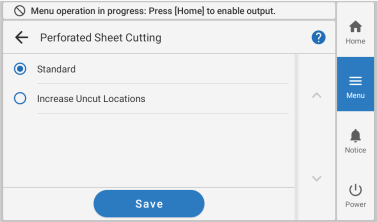
NOTASi el material se separa incluso después de seleccionar Corte de hoja perforada, utilice Preferencias - Corte de hoja perforada para cambiar a la configuración de Aumentar lugares sin corte. Si el material es pesado o tiene una gran cantidad de holgura, puede retenerse sin separarse.
Pulse Ejecutar.
Los materiales están separados. Si se ha seleccionado Corte de hoja perforada en el Paso 5, el material se perfora.
Algunos software RIP pueden configurarse para separar automáticamente los materiales una vez finalizada la impresión. Para obtener información sobre cómo configurar los ajustes, consulte el manual del software RIP que está utilizando.
Cuando se utiliza una unidad de recogida, la recogida puede verse interrumpida por la separación del material, por lo que se recomienda desactivar la función de separación automática o insertar el corte de hojas perforadas con VersaWorks para garantizar que el material no se separe.
IMPORTANTE
Operaciones de separación
Una distancia corta entre el extremo del material y el lugar de separación puede dificultar el proceso de separación.
Cuando se utiliza una unidad de recogida
No accione el interruptor manual de la unidad de recogida dejando la palanca de carga bajada. La unidad de recogida aplica tensión al material, por lo que hay que evitar operaciones que tiren del material con una fuerza excesiva.
Preste atención a la composición de los materiales
Para algunos tipos de materiales, la separación no es posible.
Algunos tipos de materiales pueden permanecer en la platina después de la separación. Si el material permanece en la platina, retírelo manualmente.

 .
.
 Mover.
 o
o  para ajustar el material en la posición de separación.
El material se separa en la posición de la siguiente figura. Utilice los orificios de las abrazaderas del material como guía para esta posición.
para ajustar el material en la posición de separación.
El material se separa en la posición de la siguiente figura. Utilice los orificios de las abrazaderas del material como guía para esta posición.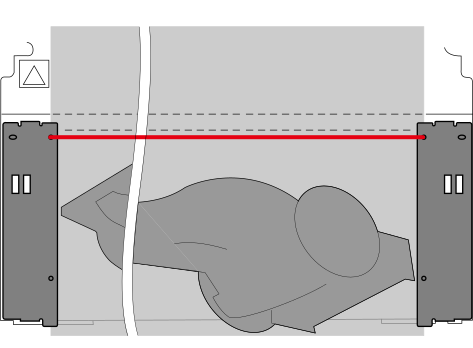

 Corte de hoja en el panel de operaciones.
 o
o  para ajustar el margen.
 .
La pantalla vuelve a la pantalla de corte de hoja.
.
La pantalla vuelve a la pantalla de corte de hoja.