2. Seleccione el material.
-
Toque
 Configuración.
Los materiales registrados se muestran en una lista.
Configuración.
Los materiales registrados se muestran en una lista.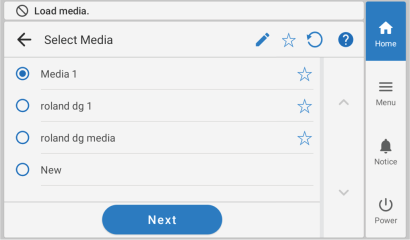
- Seleccione el nombre del material a usar.
NOTA Puede buscar materiales en la lista de materiales por palabra clave y registrarlos como favoritos. La lista de materiales también se puede configurar para que muestre solo los materiales registrados como favoritos. La búsqueda de palabras clave y el registro de favoritos se pueden utilizar al mismo tiempo.
- Búsqueda de palabras clave en la lista de materiales
- Toque
 .
. - Introduzca el material que desea buscar.
También es posible buscar coincidencias parciales en lugar de coincidencias exactas.
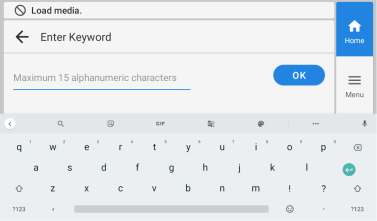
- Toque Aceptar.
Se mostrarán los materiales filtrados según las palabras clave.
- Seleccione el material que desea utilizar de entre los resultados de la búsqueda.
- Toque
- Registre materiales como favoritos y muestre solo los materiales registrados como favoritos
Toque
 para registrar el material en favoritos.
El icono de los materiales favoritos se mostrará como
 .
.Para mostrar solo los materiales registrados como favoritos, toque el icono que se indica a continuación.
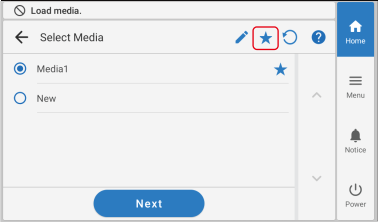
Para restablecer la búsqueda de palabras clave o el registro de favoritos, toque
 .
.Cuando se utiliza tanto la búsqueda de palabras clave como el registro de favoritos, cada función también se puede restablecer individualmente.
Para restablecer la búsqueda de palabras clave, toque
para eliminar la palabra clave.Para restablecer el registro de favoritos, toque
para seleccionar el material que desea restablecer. - Búsqueda de palabras clave en la lista de materiales
- Toque Siguiente.
- Aparece la pantalla Método de configuración. Seleccione si desea utilizar la unidad de recolección.
-
Toque Iniciar configuración.
El carro de corte se mueve y detecta el ancho del material y las posiciones de las abrazaderas del material. Esta operación se denomina inicialización.
-
Cuando aparece la pantalla El material no se ha podido detectar
automáticamente.Ajuste manualmente el, utilice el siguiente procedimiento para configurar los ajustes.
NOTA
- Este mensaje puede aparecer cuando se configuran materiales con alta reflectancia.
- Si no es posible la detección automática del material y el área de impresión se configura manualmente al registrar un nuevo material, la pantalla cambiará automáticamente a la pantalla Ajuste del área de impresión en el paso (3).
-
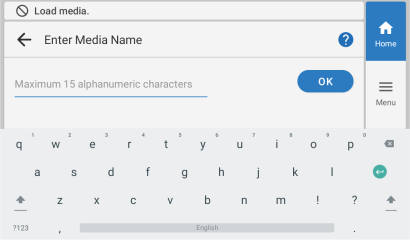
Ingrese un nuevo nombre de material y toque Aceptar.
-
Presione
 o
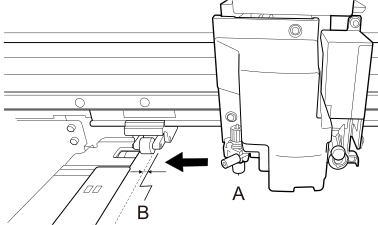
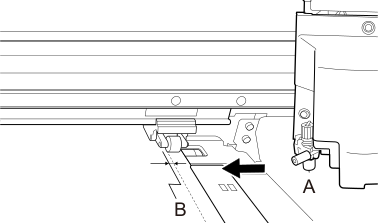
o  para mover el centro de la cuchilla (A) aproximadamente 2 mm (0.08 pulg.) hacia el interior (B) desde el borde izquierdo del rodillo de arrastre derecho.
-
Presione o para mover el centro de la cuchilla (A) aproximadamente 2 mm (0.08 pulg.) hacia el interior (B) desde el borde derecho del rodillo de arrastre izquierdo.