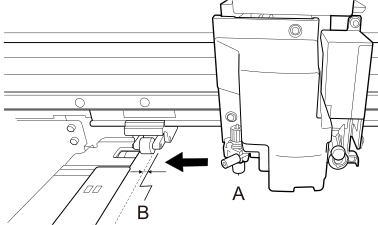
3. Registro del material
Procedimiento
-
Toque
 Configuración.
- Seleccione Nuevo.
-
Toque Siguiente.
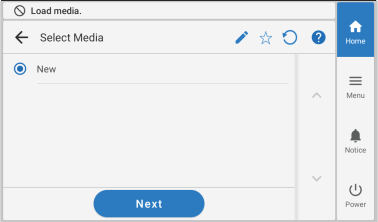
-
Ingrese un nuevo nombre de material y toque Aceptar.
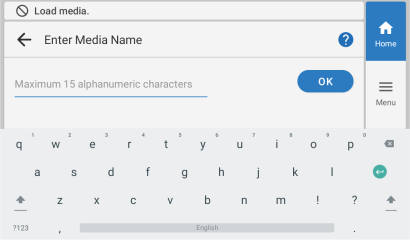
-
Verifique el nombre que ha ingresado y toque Siguiente si es correcto.
Para realizar correcciones, toque el nombre que ingresó.
- Aparece la pantalla Método de configuración. Seleccione si desea utilizar la unidad de recolección.
-
Toque Iniciar configuración.
El carro de corte se mueve y detecta el ancho del material y las posiciones de las abrazaderas del material. Esta operación se denomina inicialización.
-
Cuando aparece la pantalla El material no se ha podido detectar
automáticamente.Ajuste manualmente el, utilice el siguiente procedimiento para configurar los ajustes.
NOTA
- Este mensaje puede aparecer cuando se configuran materiales con alta reflectancia.
- En el caso de materiales en los que no fue posible la detección automática de materiales después de registrar un nuevo material, la pantalla cambia automáticamente a la pantalla Ajuste del área de impresión del paso (2).
-
Presione
 o
o  para mover el centro de la cuchilla (A) aproximadamente 2 mm (0.08 pulg.) hacia el interior (B) desde el borde izquierdo del rodillo de arrastre derecho.
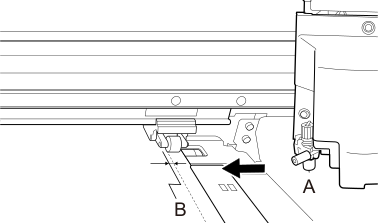
-
Presione o para mover el centro de la cuchilla (A) aproximadamente 2 mm (0.08 pulg.) hacia el interior (B) desde el borde derecho del rodillo de arrastre izquierdo.