
Austausch des Wipers
Ein Austausch ist erforderlich, wenn die Meldung Ein Wiperwechsel ist erforderlich. erscheint.
Informationen zum Kauf der Wiper erhalten Sie bei Ihrem autorisierten Händler oder auf unserer Website (https://www.rolanddg.co.jp/).
WARNUNG
Führen Sie die Vorgänge unbedingt gemäß den Anweisungen durch und berühren Sie niemals einen Bereich, der nicht in den Anweisungen angegeben ist.
Plötzliche Bewegungen des Geräts können zu Verletzungen oder Verbrennungen führen.
| Erforderliche Artikel | ||
|---|---|---|
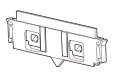 |
 |
 |
| Wiper | Reinigungsstäbchen | Reinigungsflüssigkeit |
WICHTIG
- Um ein Austrocknen der Druckköpfe zu verhindern, beenden Sie diesen Vorgang nach maximal 10 Minuten. Nach 10 Minuten ertönt ein Warnton.
- Achten Sie darauf, dass keine Tinte auf dem Bedienfeld haften bleibt.
Vorgehensweise
- Wenn die Meldung Ein Wiperwechsel ist erforderlich. erscheint, tippen Sie auf OK.
- Entfernen Sie alle Medien.
-
Tippen Sie auf
 , um die Meldungen anzuzeigen.
-
Tippen Sie auf Ein Wiperwechsel ist erforderlich..
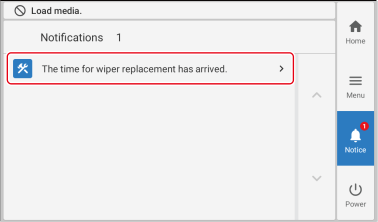 Der Bildschirm Wiperwechsel erscheint.
 - Tippen Sie auf Ausführen.
-
Tippen Sie auf OK.
Der Druckkopfschlitten fährt in eine Position, in der ein Wiperwechsel möglich ist.
-
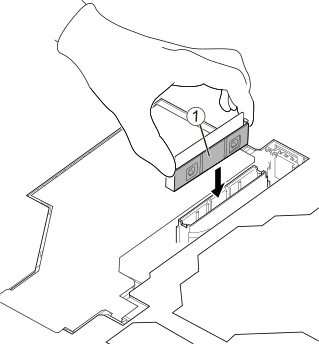
Folgen Sie den Anweisungen auf dem Bedienfeld, um den Wiper auszutauschen.
- Tippen Sie auf
 oder
oder  , um den Vorgang zu überprüfen.
 - Wenn Sie die Arbeit abschließen, ohne sich die Anleitung anzusehen, tippen Sie auf Alle fertig stellen.
WICHTIG- Setzen Sie den Wiper so ein, dass die Oberfläche (1) nach rechts zeigt.
- Halten Sie nach dem Einbau des Wipers die Haken auf der linken und rechten Seite fest und drücken Sie sie gerade so weit ein, dass die Verriegelungen nicht gelöst werden. Ziehen Sie dann den Wiper vorsichtig nach oben und prüfen Sie, ob er sich nicht gelöst hat.
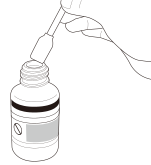
WICHTIG- Verwenden Sie unbedingt eines der mitgelieferten Reinigungsstäbchen.
- Verwenden Sie kein bereits benutztes Reinigungsstäbchen.
- Stecken Sie kein bereits benutztes Reinigungsstäbchen in die Reinigungsflüssigkeit.
- Tippen Sie auf
- Wenn der Austausch des Wipers abgeschlossen ist, tippen Sie auf Alle fertig stellen.
-
Wenn Schließen Sie die Abdeckung. angezeigt wird, schließen Sie die rechte Abdeckung.
Wenn Sie die rechte Abdeckung schließen, kehren Sie zum ursprünglichen Display zurück.
-
Tippen Sie auf
 , um zum Startbildschirm zurückzukehren.