
Normales Reinigungsverfahren
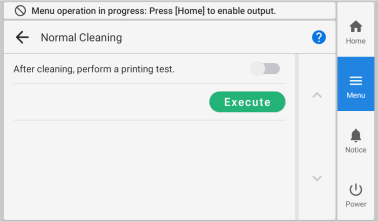
Anmerkung Wenn das Medium bereits eingerichtet wurde, erscheint das Menü Führen Sie nach der Reinigung einen Testdruck
durch. auf dem Display Normale Reinigung. Wenn diese Einstellung aktiviert ist, wird nach der Reinigung ein Testdruck durchgeführt.
Vorgehensweise
- Legen Sie das Medium ein.
-
Tippen Sie auf
 .
.
-
Tippen Sie auf .
Am Display erscheint folgende Meldung.
-
Tippen Sie auf Ausführen.
Die Reinigung wird gestartet. Die Details des laufenden Vorgangs und die (ungefähre) verbleibende Zeit dafür werden in der Statusleiste am oberen Rand des Bildschirms angezeigt. Wenn der Arbeitsschritt beendet ist, kehrt die Statusleiste zu ihrer ursprünglichen Anzeige zurück.
-
Tippen Sie auf
 .
.
- Tippen Sie auf Testdruck.
- Tippen Sie auf .
-
Überprüfen Sie, ob der Nozzleausfall oder die Nozzleverschiebung korrigiert wurde.
Wenn das Problem weiterhin besteht, führen Sie erneut eine normale Reinigung durch. Wenn der Drucker über einen längeren Zeitraum benutzt wurde, können Nozzleausfälle auch nach zwei- bis dreimaliger normaler Reinigung nicht behoben werden. Ist dies der Fall, führen Sie die Reinigung mit einem anderen Verfahren durch.
-
Tippen Sie auf
 , um zum Startbildschirm zurückzukehren.