
Configurando a rede do computador (Windows)
Use as informações que você preparou por meio de conversas com o administrador da rede para configurar a rede do computador. Se você já tiver definido a rede, as configurações aqui não serão necessárias.
IMPORTANTE
Em um ambiente onde o computador em uso está conectado a vários dispositivos de rede e à Internet, configurações inadequadas terão um grande efeito em toda a rede. Para obter informações detalhadas sobre as configurações, consulte seu administrador de rede.
O procedimento apresentado aqui aplica-se à seguinte versão do Windows. Mesmo com a mesma versão, os passos de operação, os nomes dos botões e os títulos das telas podem ser diferentes, dependendo da versão do sistema operacional.
- Windows 11: Versão 24H2
Procedimento
- Faça login no Windows como Administrador ou um membro do grupo Administradores.
-
Abra o Painel de Controle.
Procure o “Painel de Controle” na barra de tarefas.
- Clique em Central de Rede e Compartilhamento.
- Clique em Ethernet ou em Wi-Fi.
- Clique em Propriedades.
Se a janela Controle de Conta de Usuário aparecer, clique em Continuar.
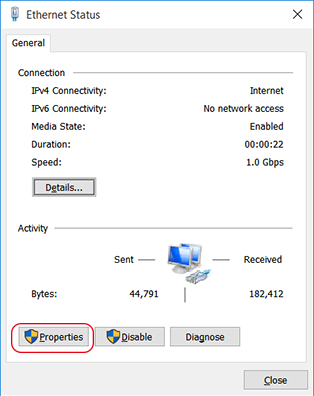
A janela Ethernet Propriedades ou Wi-Fi Propriedades aparece.
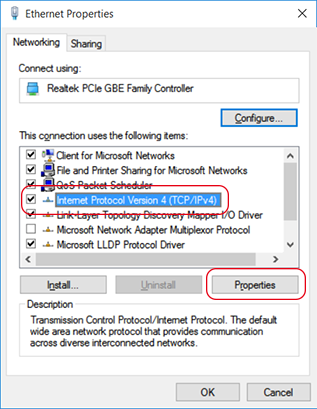
- Selecione Protocolo IP Versão 4 (TCP/IPv4) e, em seguida, clique em Propriedades.
Se a caixa de seleção Protocolo IP estiver desmarcada, selecione-a.
-
Defina as seguintes configurações.
- Clique em Usar o seguinte endereço IP.
- Insira o Endereço IP, a Máscara de sub-rede e o Gateway padrão.
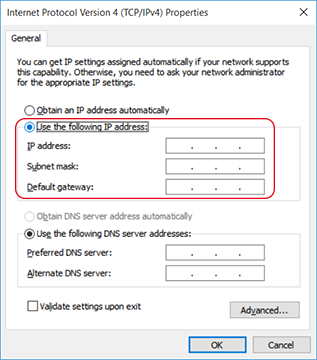
- Clique em OK.
- Clique em Fechar em cada janela.