
コンピューターのネットワーク設定をする(Windows)
ネットワーク管理者にご相談のうえで準備した情報を使って、コンピューターのネットワーク設定をします。すでにネットワーク設定を済ませている場合、設定は不要です。
重要
使用するコンピューターが複数のネットワーク機器やインターネットに接続されている環境では、不適切な設定はネットワーク全体に重大な影響を及ぼします。各設定の詳細はネットワーク管理者に相談してください。
ここでご紹介する手順は、以下のWindowsバージョンのケースです。同じバージョンであってもOSビルドにより、操作手順やボタン名や画面タイトルが異なることがあります。
- Windows 11 : バージョン 24H2
手順
- 管理者またはAdministratorsグループのメンバーとしてWindowsにログオンする。
-
コントロールパネルを開く。
タスクバーの検索で「コントロールパネル」と検索します。
- ネットワークと共有センターをクリックする。
- イーサネットまたはWi-Fiをクリックする。
- プロパティをクリックする。
ユーザーアカウント制御画面が表示された場合は、続行をクリックしてください。
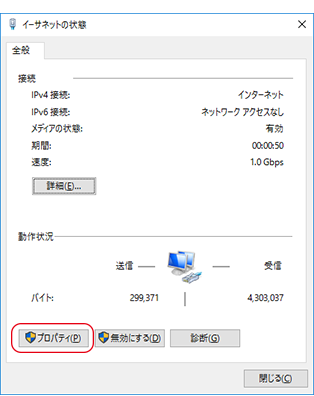
イーサネットのプロパティまたはWi-Fiのプロパティ画面が表示されます。
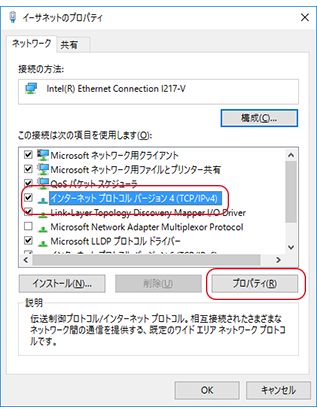
- インターネット プロトコル バージョン4(TCP/IPv4)を選択し、プロパティをクリックする。
インターネットプロトコルのチェックボックスがオフだった場合は、クリックしてオンにしてください。
-
次 の設定をする。
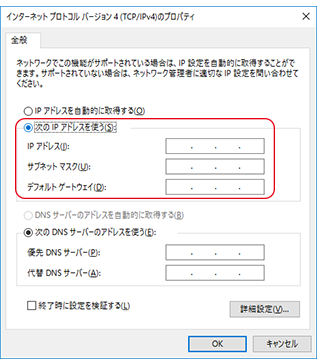
- 次のIPアドレスを使うをクリックする。
- IPアドレス、サブネットマスクおよびデフォルトゲートウェイを入力する。
- OKをクリックする。
- 各画面の閉じるをクリックする。