
3. マニュアルクリーニングをする
警告
必ずこの手順の通り作業し、指示以外の場所にはさわらない。
機械が思わぬ動作をして、けがをすることがあります。
| 必要なもの | ||
|---|---|---|
 |
 |
 |
| クリーニングスティック | スポイト | 洗浄液 |
手順
-
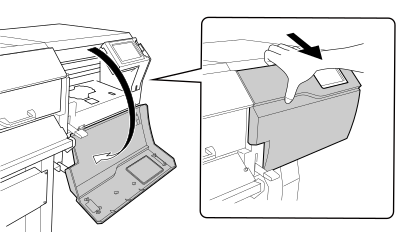
カバーRを開ける。
-
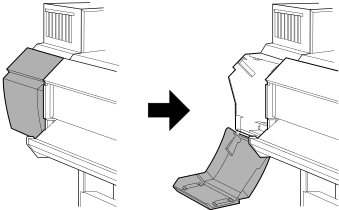
カバーLを開ける。
-
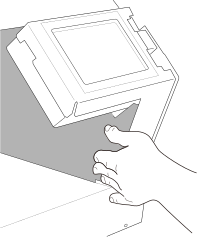
図の位置にさわって作業者の静電気を逃がす。
-
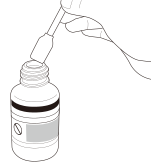
新品のクリーニングスティックを洗浄液に浸す。
メモ
- 必ず付属のクリーニングスティックを使用すること。
- 使用済みのクリーニングスティックを使用しないこと。
- 使用済みのクリーニングスティックを洗浄液の中に浸さないこと。
-
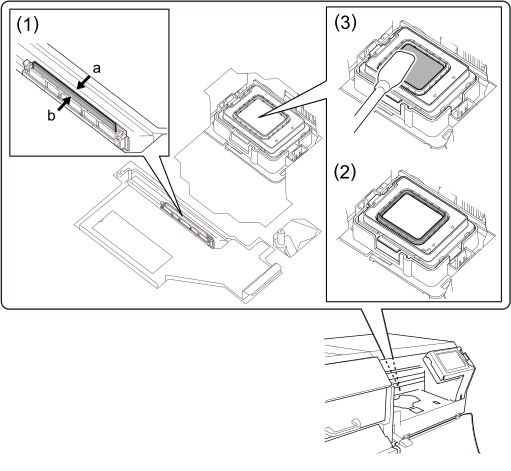
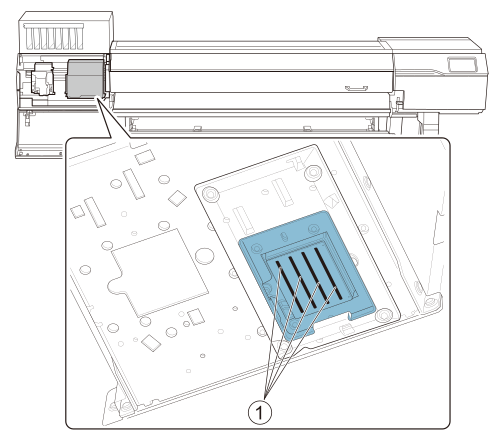
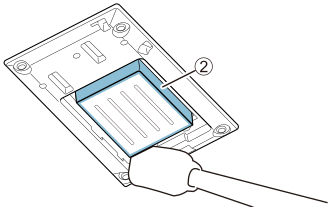
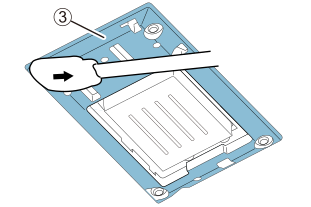
下図の場所を清掃する。
特に繊維状のほこりをよく清掃してください。
(1) : ワイパーの面aおよびbをクリーニングスティックで拭き取る。
(2) : 図の場所をクリーニングスティックで拭き取る。
(3) : クリーニングスティックの広い面を使い、場所をずらしながら押し当て、汚れを吸い取る。
-
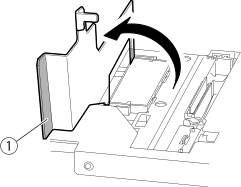
を持ち、フラッシングカバーを開ける。
-
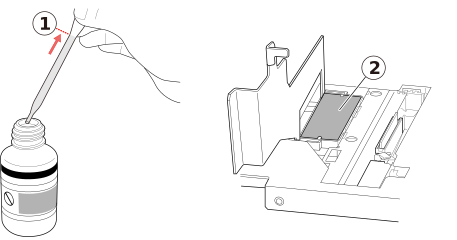
洗浄液をスポイトで吸い上げ、下図の場所に洗浄液を滴下する。
付属のスポイトをお使いください。
スポイトをしっかりと押して吸い上げた量()が1回分です。フラッシングスポンジ()に偏らずに均等に滴下してください。
重要- 洗浄液の量が少ないと、印刷品質低下の原因になることがあります。
- 滴下する際、スポイトの先端は滴下する箇所には当てないこと。
当ててしまった場合は、次回吸い上げ前にスポイトの先端の汚れを拭き取ってください。
-
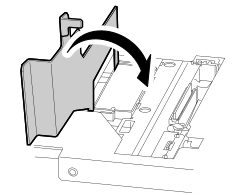
フラッシングカバーを閉じる。
-
新品のクリーニングスティックを洗浄液に浸す。
-
クリーニングスティックの広い面を使って、下図の場所の汚れを拭き取る。
特に繊維状のほこりをよく清掃してください。反対の面も使用し、汚れた面の汚れがつかないようにきれいな面で拭き取ってください。
- プリントヘッド重要
プリントヘッド面の溝()は拭き取らないように注意してください。
- プリントヘッドの縁や側面()
- プリントヘッド周り()
- プリントヘッド
-
カバーRとカバーLを閉じ、すべて完了をタップする。
プリントヘッドキャリッジが元の位置に戻ったあと、洗浄またはクリーニングが始まります。操作パネルにボトルにたまった廃液を捨ててください。のメッセージが表示されているときメモ
2回目以降のインク充てんで作業中にエラーが発生したり、サブ電源をオフにして作業を一時中断したりしたときは、操作パネルにボトルにたまった廃液を捨ててください。のメッセージが表示されます。
メッセージが表示されたら、廃液ボトルを取り外して廃液を捨ててください。
-
廃液ボトルを取り外して廃液を捨てて空にする。
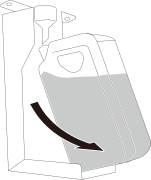
注意画面にボトルにたまった廃液を捨ててください。と表示されてから、廃液ボトルを外すこと。廃液を捨てたら、速やかに廃液ボトルを本体に取り付けること。
手順を守らないと、本体から廃液が出てきて、廃液が手についたり、こぼれて床を汚したりすることがあります。
重要廃液ボトルを取り外すと、本体から廃液が数滴出てくることがあります。手についたり、床を汚したりしないようにご注意ください。
-
廃液ボトルを取り外して廃液を捨てて空にする。